

Gestionar usuarios y equipos
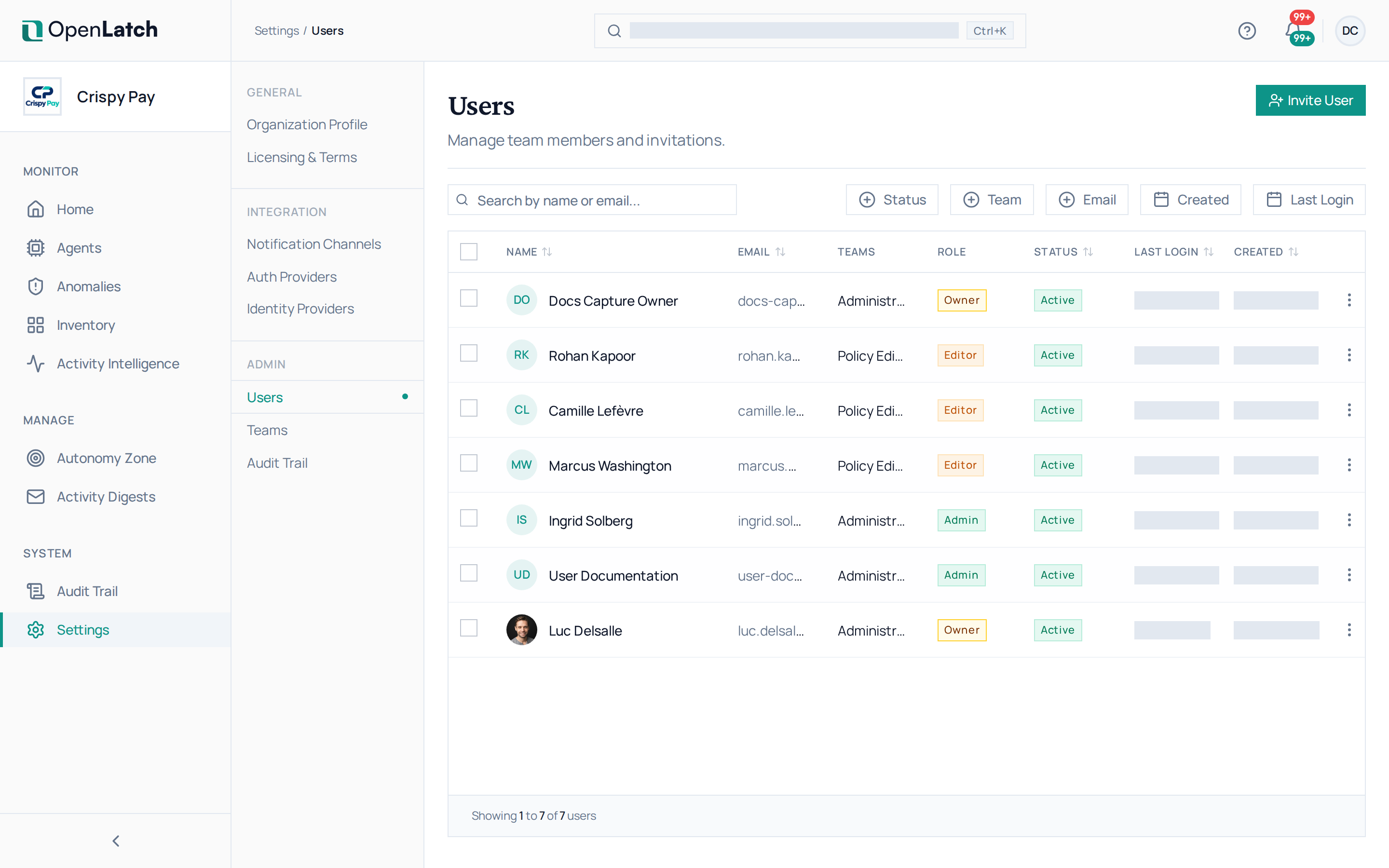
Usa Settings › Users para decidir quién puede usar la consola y qué puede hacer cada persona, y Settings › Teams para agrupar a las personas. Necesitas el rol admin o superior.
Cuatro roles siguen un orden estricto de privilegios, y cada uno incluye todo lo que está por debajo:
| Rol | Qué permite |
|---|---|
| owner | Propiedad completa: todos los permisos, más la gestión de equipos y de la organización |
| admin | Acceso completo: usuarios, equipos, ajustes y todo el contenido |
| editor | Gestiona recursos y configuración, como las políticas de intención, las zonas y la propiedad de los agentes |
| viewer | Acceso de solo lectura a recursos y configuración |
Cada persona invitada empieza como viewer. Concede los roles superiores de forma deliberada, a las pocas personas que los necesitan. La Role Permissions Reference de la página enumera cada permiso por rol.
Invitar a alguien
Sección titulada «Invitar a alguien»- Abre Settings › Users y elige Invite User.
- Introduce su dirección de correo y el rol con el que empieza, y envía la invitación.
- La persona recibe un correo con un enlace de registro ligado a esa dirección. También puedes copiar el enlace de invitación y compartirlo tú.
Una invitación puede caducar o revocarse, y cada una sirve una sola vez. Cualquiera con una dirección en uno de los dominios de correo permitidos de tu organización también puede unirse mediante el inicio de sesión único sin invitación; consulta Configurar el inicio de sesión único.
Cambiar, desactivar o retirar a alguien
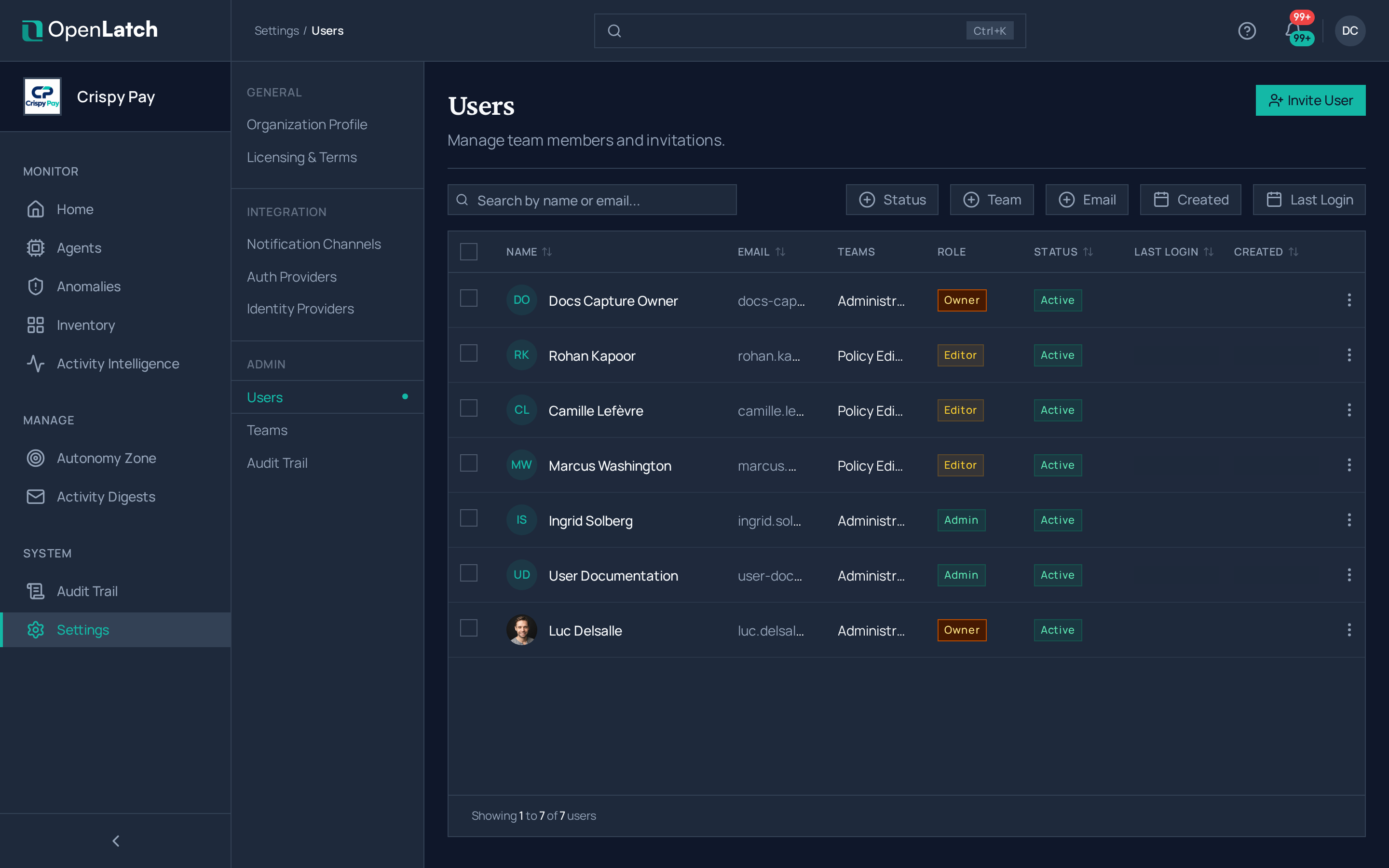
Sección titulada «Cambiar, desactivar o retirar a alguien»Abre un usuario para cambiar su rol o sus datos, o para restablecer su contraseña. Selecciona varios usuarios para activarlos, desactivarlos o eliminarlos a la vez. Un usuario desactivado conserva su historial y no puede iniciar sesión. Cada cambio de rol o de pertenencia queda en el registro de auditoría.
Organizar a las personas en equipos
Sección titulada «Organizar a las personas en equipos»Los equipos agrupan usuarios, por ejemplo por departamento o por los agentes de los que se ocupan.
- Abre Settings › Teams y elige Create Team.
- Ponle nombre, describe de qué es responsable y añade sus miembros.
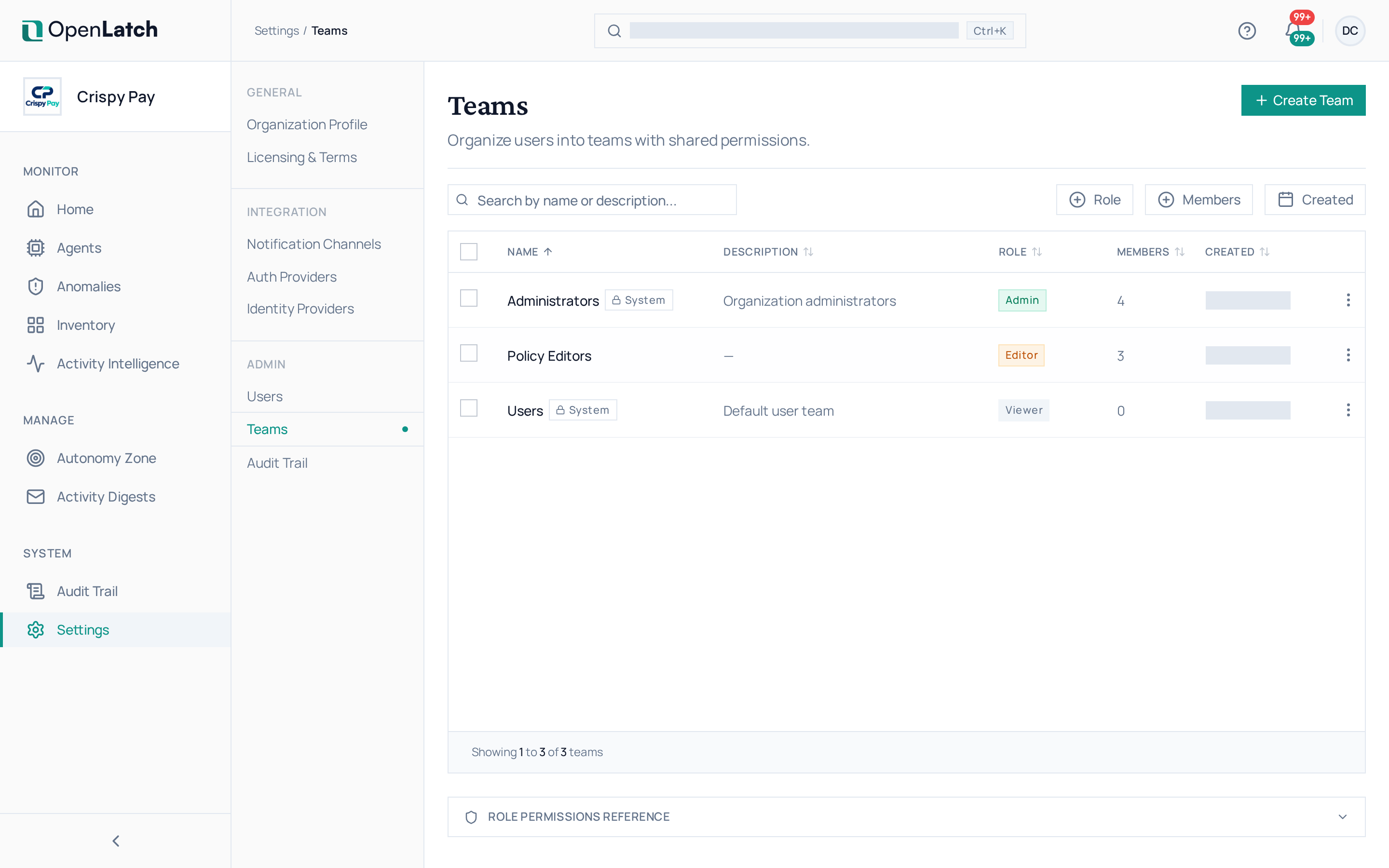
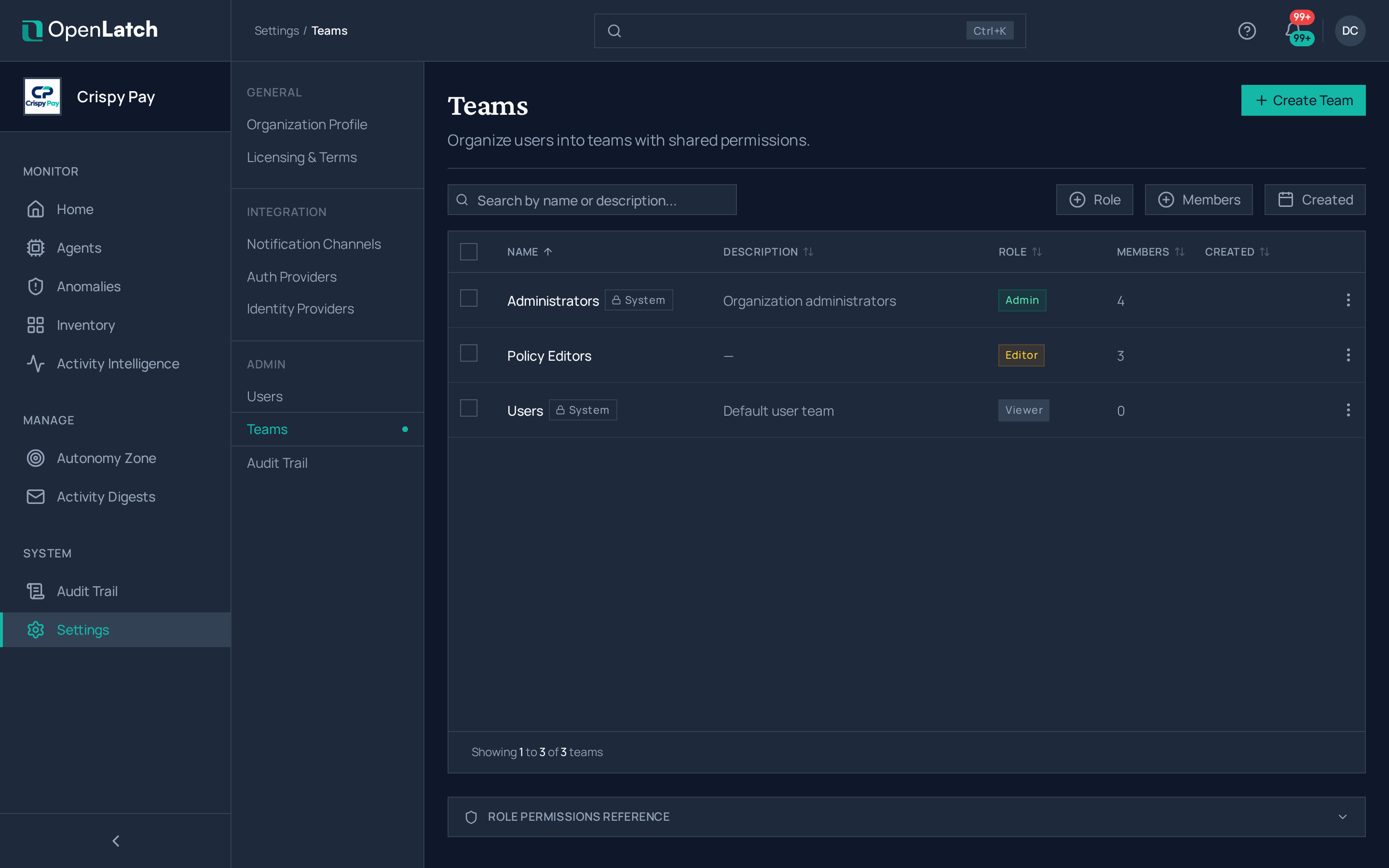
Eliminar un equipo elimina sus pertenencias; los usuarios siguen en la organización.