

Gestionar las Autonomy Zones
Usa la página Autonomy Zone para decidir qué partes de tu organización tienen sus propias reglas, qué agentes están dónde y qué decidió cada zona. Necesitas el rol editor o superior para cambiar una zona; cualquiera puede leerla.
Las Autonomy Zones se sitúan en el árbol de unidades de tu organización. Cualquier unidad puede tener una zona, y la mayoría no la tiene: una unidad sin zona hereda la zona más cercana por encima de ella, y cada agente se resuelve en una única zona efectiva. Autonomy Zone explica el modelo.
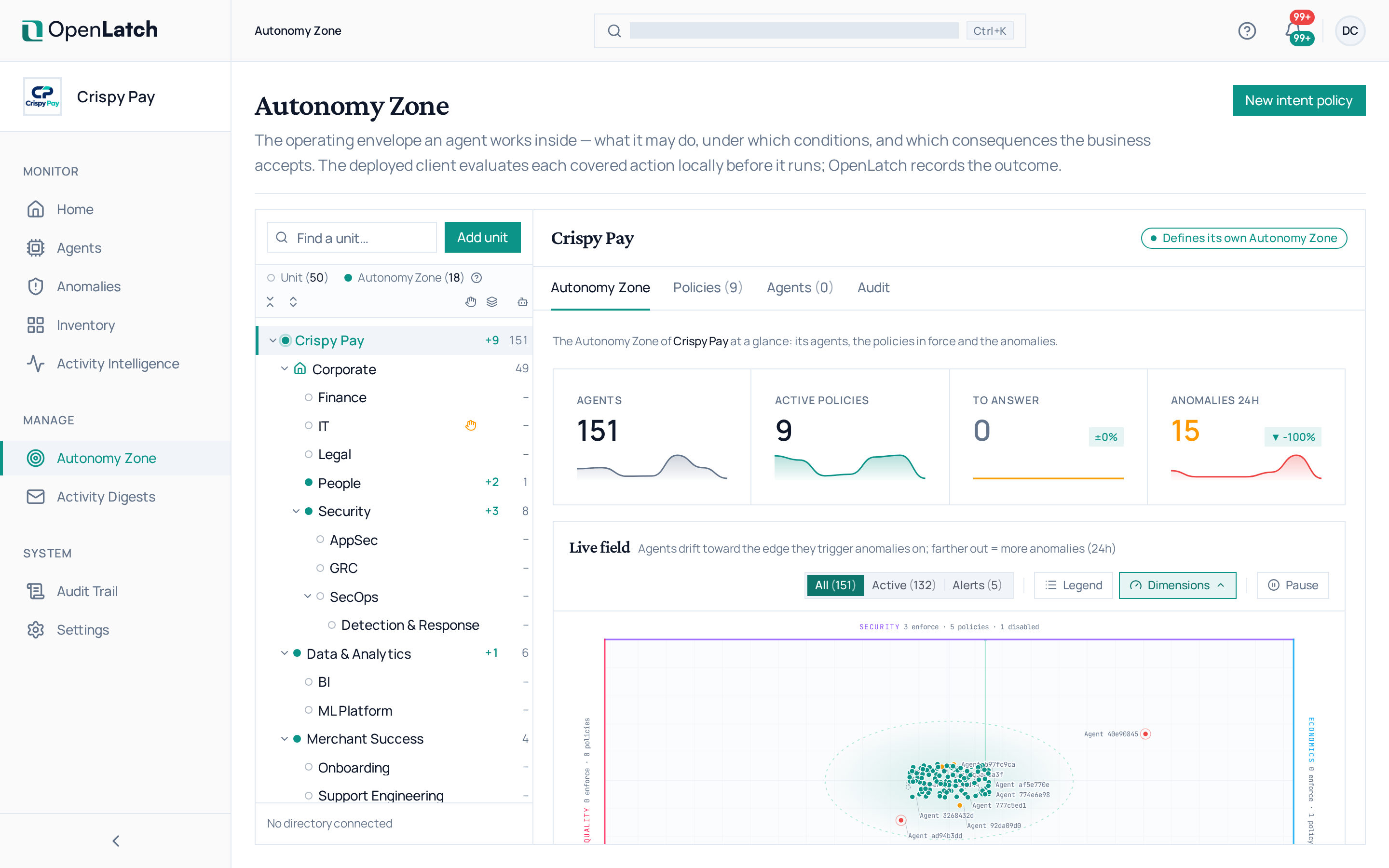
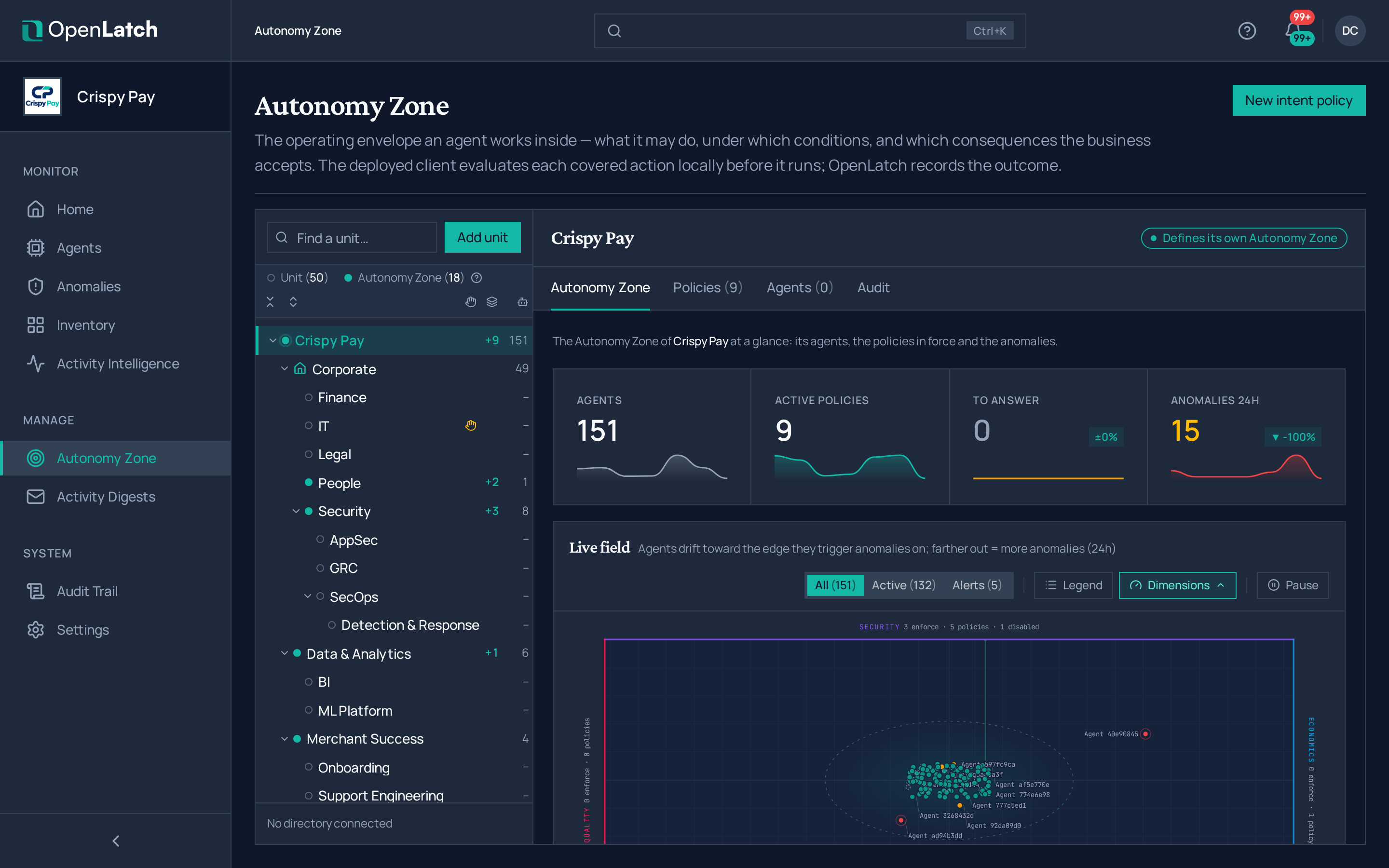
Leer una zona
Sección titulada «Leer una zona»Selecciona una unidad en el árbol. La página muestra su zona de un vistazo: sus agentes, las políticas de intención vigentes y las anomalías que generaron. Las pestañas van más allá:
| Pestaña | Qué muestra |
|---|---|
| Policies | Las políticas de intención redactadas en la unidad y, si lo pides, las que hereda. Consulta Redactar una Agent Intent Policy |
| Agents | Los agentes que la unidad gobierna directamente |
| Audit | Cada acción que intentó un agente de la unidad, con la regla que coincidió y la decisión |
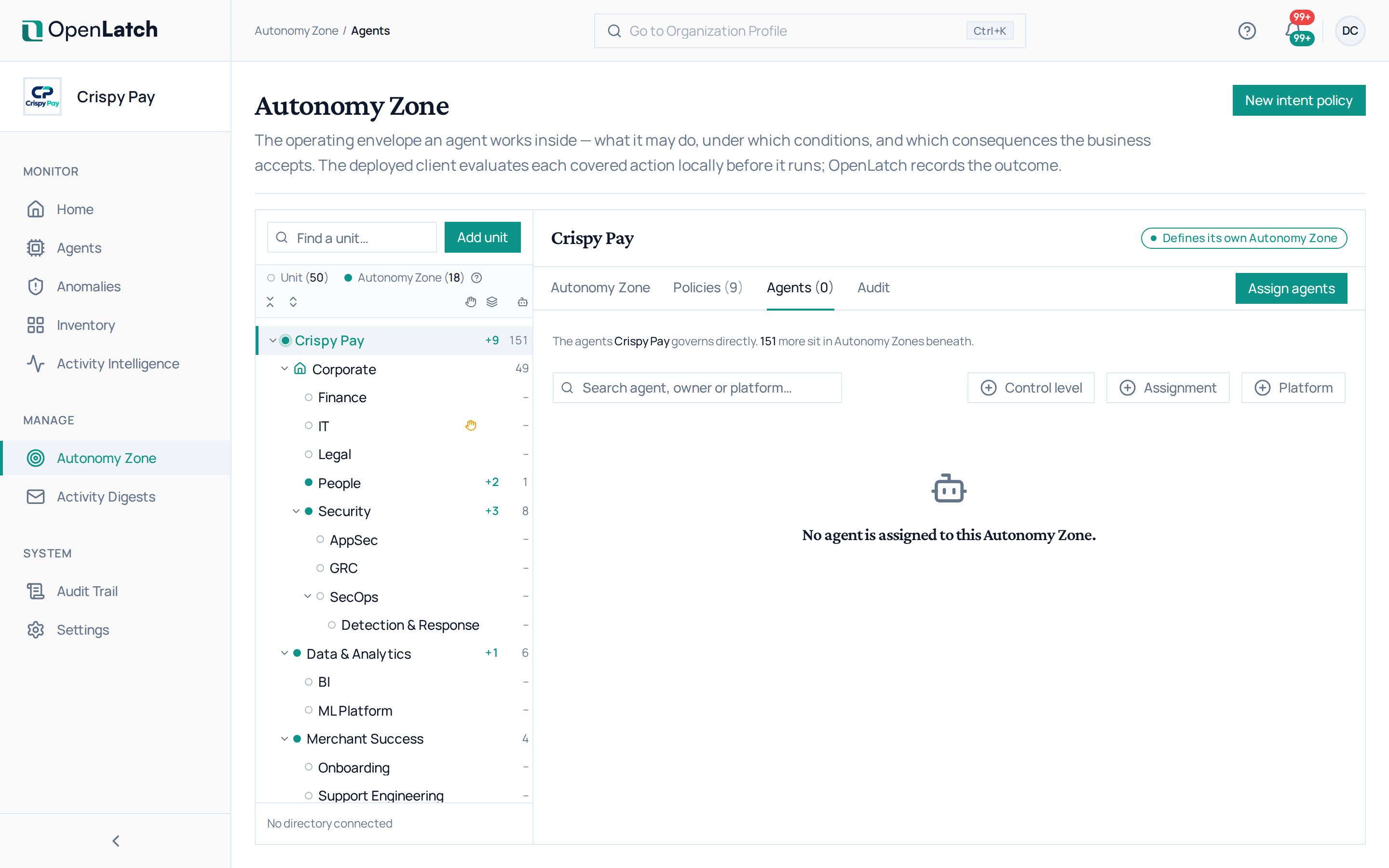
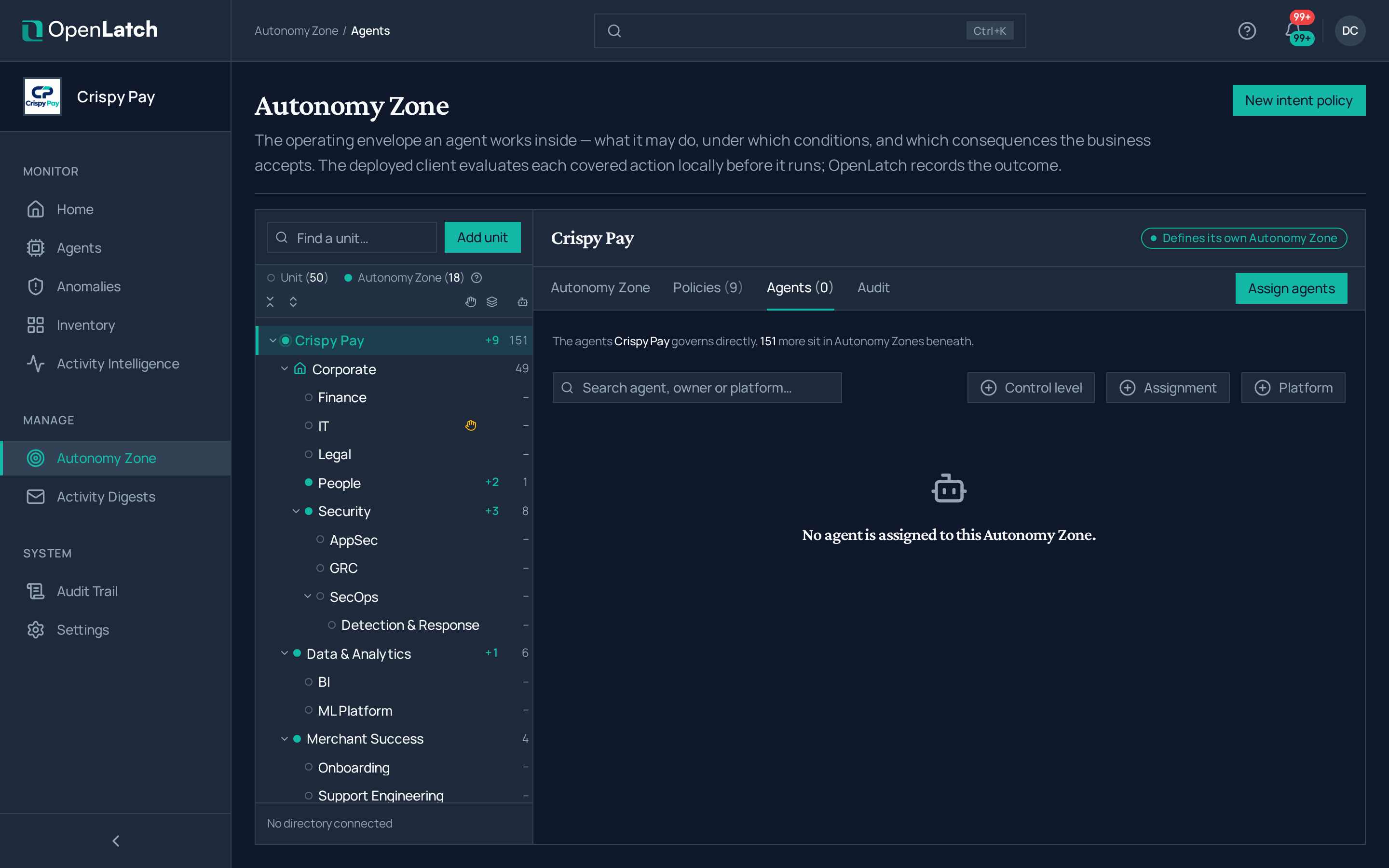
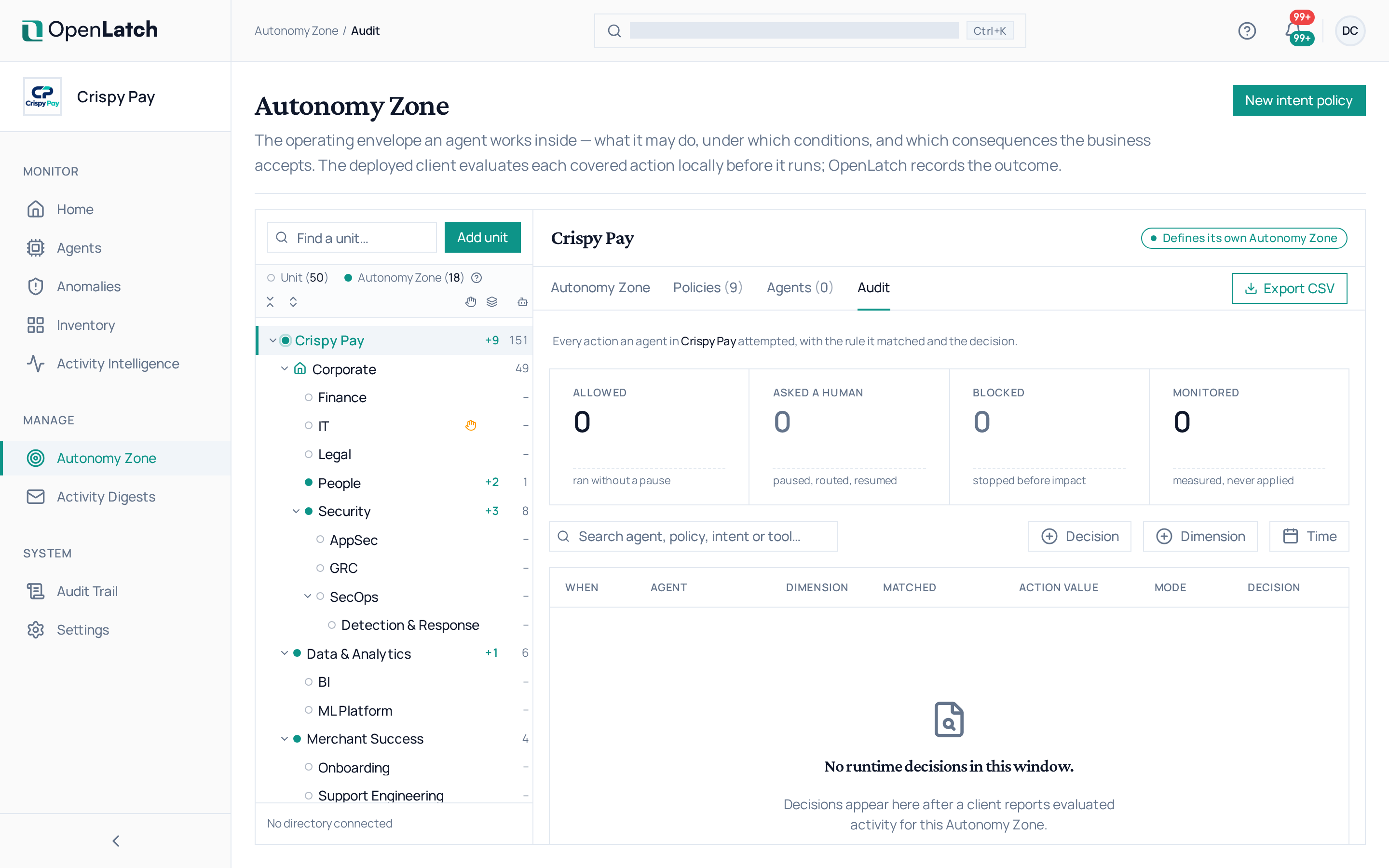
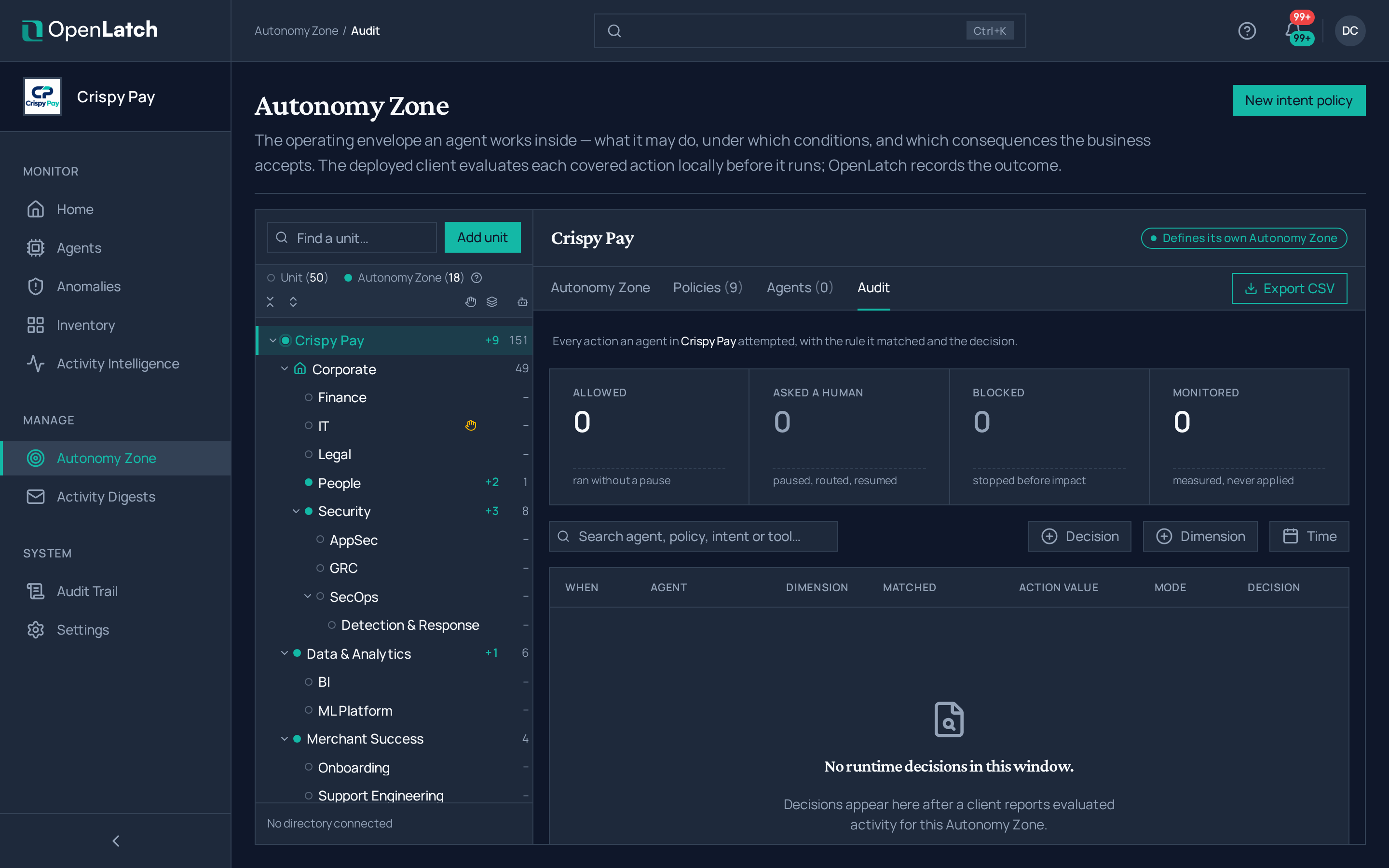
Dar a una unidad su propia zona
Sección titulada «Dar a una unidad su propia zona»- Selecciona la unidad y abre sus ajustes.
- Activa su propia Autonomy Zone. La zona empieza vacía y se comporta exactamente como la zona superior hasta que redactes una política en ella: cada unidad hereda todas las capas superiores en cualquier caso.
- Redacta las políticas que solo se aplican aquí. Consulta Redactar una Agent Intent Policy.
Para quitar a una unidad su propia zona, usa Delete Autonomy Zone en los ajustes de la unidad. Las políticas redactadas en ella se retiran, y sus agentes pasan a la zona superior.
Añadir o cambiar una unidad
Sección titulada «Añadir o cambiar una unidad»Las unidades suelen venir de tu directorio, mediante Conectar un directorio para buscar propietarios. El nombre y la posición de una unidad del directorio pertenecen al directorio y se sobrescriben en la siguiente sincronización; su Autonomy Zone es tuya.
Añade una unidad a mano para una parte del negocio que el directorio no modela, como una línea de producción o una empresa conjunta. Una unidad añadida a mano nunca se sobrescribe en una sincronización, y es el único tipo de unidad que puedes eliminar. Al eliminarla, sus hijas y sus agentes pasan a su unidad madre. El árbol admite hasta diez niveles de profundidad.
Colocar los agentes
Sección titulada «Colocar los agentes»Por defecto, un agente está en la Autonomy Zone de su propietario, según la unidad del propietario en el directorio. Para colocar agentes en otro sitio, abre la pestaña Agents de la zona y elige Assign agents: el panel mueve agentes a esta zona o los devuelve a la zona de su propietario. Un agente asignado a mano se queda donde lo pusiste hasta que lo devuelvas; Remove manual assignment deja que el directorio vuelva a decidir su zona.
La pestaña Autonomy Zone del propio agente muestra la zona efectiva en la que se resuelve, capa por capa. Consulta Encontrar y leer un agente.
Elegir dónde llega un Ask a una persona
Sección titulada «Elegir dónde llega un Ask a una persona»ASK delivery define dónde llega a una persona un Ask de las políticas de intención de la zona:
| Ajuste | Dónde aparece el Ask |
|---|---|
| Platform | En la página Anomalies |
| Agent | En la propia ventana de diálogo del agente, donde el agente puede preguntar; en otros casos, como Platform |
| Both | En la ventana de diálogo del agente y en la página Anomalies |
Las zonas hijas heredan el ajuste salvo que definan el suyo. Junto al ajuste se enumeran los agentes que no pueden preguntar en su propia ventana de diálogo. Por defecto, un Ask deja que la acción se ejecute y la marca para revisión. Consulta Veredictos.