

Configurar los canales de notificación
Usa Settings › Notification Channels para elegir cómo y dónde entrega OpenLatch las notificaciones y los informes de resumen. Necesitas el rol admin o superior.
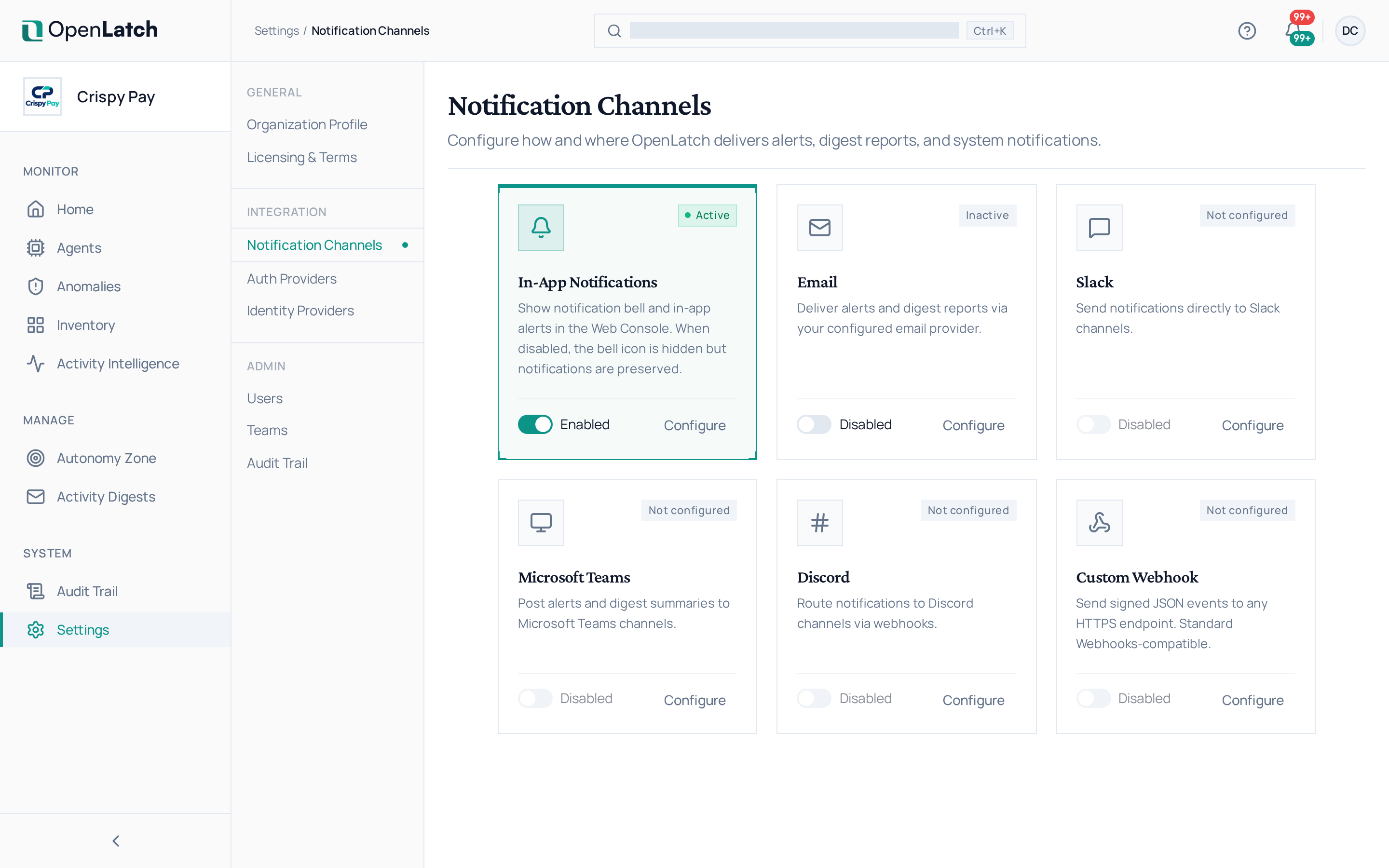
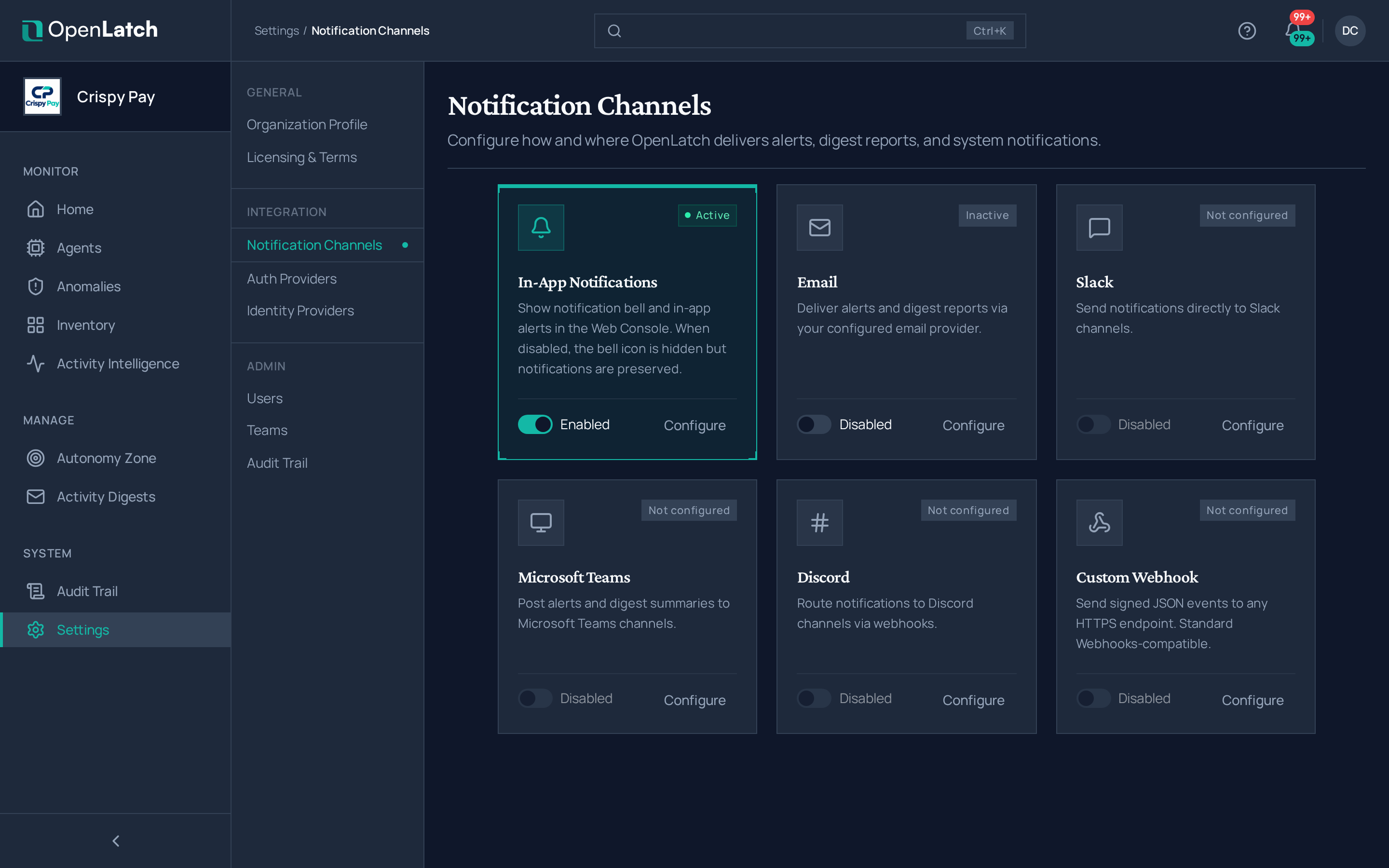
Canales
Sección titulada «Canales»| Canal | Qué hace |
|---|---|
| Notificaciones en la aplicación | Muestra la campana de notificaciones en la consola. Desactivarlo oculta la campana; las notificaciones se conservan |
| Correo | Entrega las notificaciones y los informes de resumen mediante el proveedor de correo configurado en tu sitio de OpenLatch |
| Slack | Envía las notificaciones a canales de Slack |
| Microsoft Teams | Publica las notificaciones y los resúmenes en canales de Microsoft Teams |
| Discord | Lleva las notificaciones a canales de Discord mediante webhooks |
| Webhook personalizado | Envía eventos JSON firmados a cualquier punto de acceso HTTPS, compatible con la especificación Standard Webhooks |
Los canales de Slack, Microsoft Teams, Discord y webhook personalizado se pueden añadir varias veces cada uno, por ejemplo uno por equipo.
Añadir un canal
Sección titulada «Añadir un canal»- En la tarjeta del canal, elige Configure.
- Sigue la guía de configuración del panel e introduce el destino: una dirección de webhook de Slack, Microsoft Teams o Discord, o tu propio punto de acceso HTTPS.
- Elige qué notificaciones recibe el canal y guarda.
- Envía una prueba y comprueba que llega.
Verificar las firmas de los webhooks
Sección titulada «Verificar las firmas de los webhooks»Un webhook personalizado firma cada evento con un secreto de firma, para que tu punto de acceso pueda comprobar que un evento procede de OpenLatch. El secreto se muestra una sola vez, cuando lo revelas para copiarlo en la configuración de tu punto de acceso. Rotate signing secret emite uno nuevo; actualiza tu punto de acceso al mismo tiempo.
Para enviar un informe periódico en lugar de notificaciones individuales, consulta Programar resúmenes de actividad.