

Configurer les canaux de notification
Utilisez Settings › Notification Channels pour choisir comment et où OpenLatch délivre les notifications et les rapports de synthèse. Il vous faut le rôle admin ou supérieur.
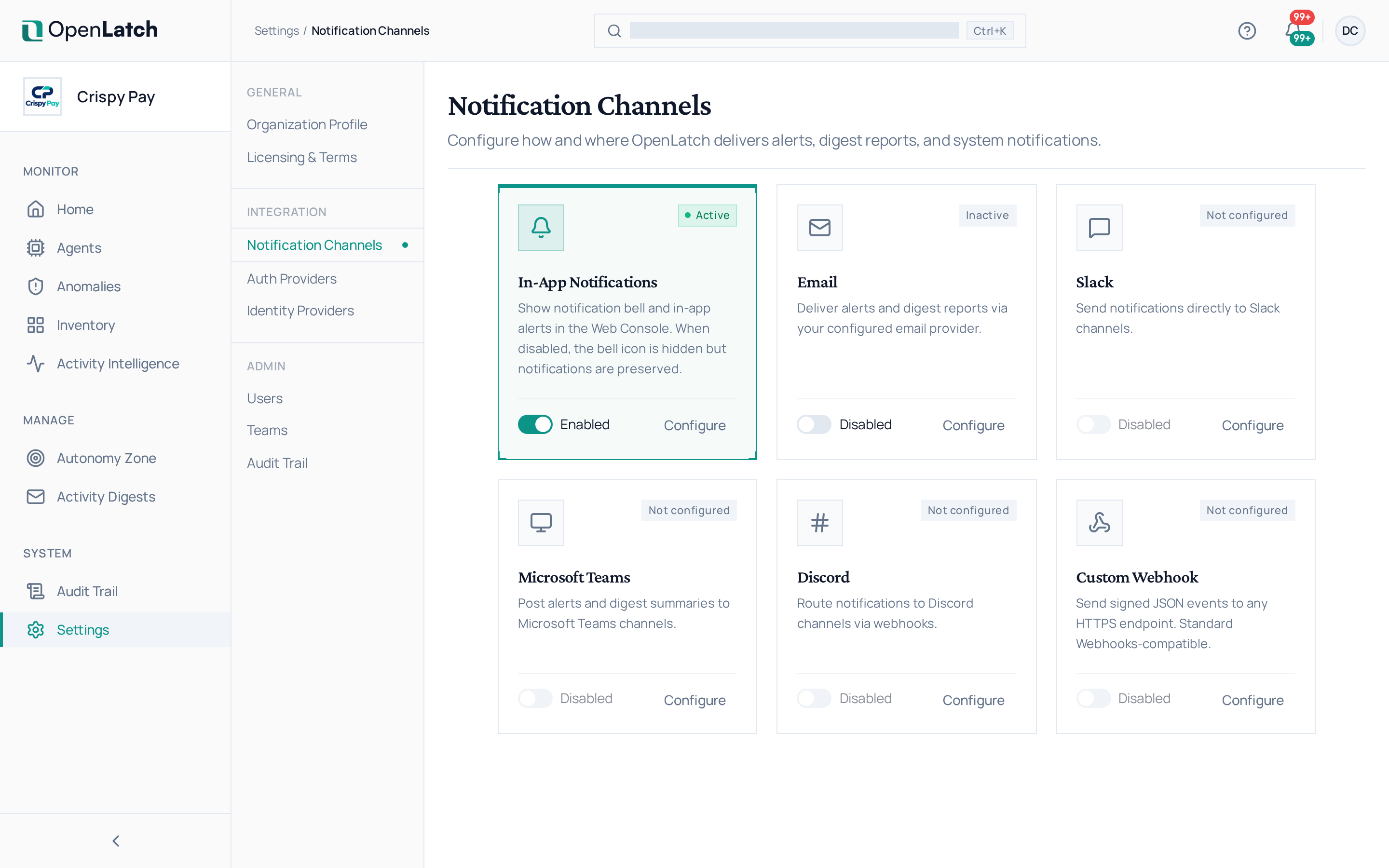
| Canal | Ce qu’il fait |
|---|---|
| Notifications dans l’application | Affiche la cloche de notifications dans la console. La désactiver masque la cloche ; les notifications sont conservées |
| Délivre les notifications et les rapports de synthèse par le fournisseur d’e-mail configuré pour votre site OpenLatch | |
| Slack | Envoie les notifications vers des canaux Slack |
| Microsoft Teams | Publie les notifications et les résumés de synthèse dans des canaux Microsoft Teams |
| Discord | Achemine les notifications vers des canaux Discord par des webhooks |
| Webhook personnalisé | Envoie des événements JSON signés vers n’importe quel point d’accès HTTPS, compatible avec la spécification Standard Webhooks |
Les canaux Slack, Microsoft Teams, Discord et webhook personnalisé peuvent chacun être ajoutés plusieurs fois, par exemple un par équipe.
Ajouter un canal
Section intitulée « Ajouter un canal »- Sur la carte du canal, choisissez Configure.
- Suivez le guide de configuration du panneau, puis saisissez la destination : une adresse de webhook Slack, Microsoft Teams ou Discord, ou votre propre point d’accès HTTPS.
- Choisissez les notifications que reçoit le canal, et enregistrez.
- Envoyez un test, et vérifiez qu’il arrive.
Vérifier les signatures de webhook
Section intitulée « Vérifier les signatures de webhook »Un webhook personnalisé signe chaque événement avec un secret de signature, pour que votre point d’accès puisse vérifier qu’un événement vient d’OpenLatch. Le secret est affiché une seule fois, quand vous le révélez pour le copier dans la configuration de votre point d’accès. Rotate signing secret en émet un nouveau ; mettez votre point d’accès à jour en même temps.
Pour envoyer un rapport récurrent plutôt que des notifications individuelles, voir Planifier des synthèses d’activité.