

Gérer les utilisateurs et les équipes
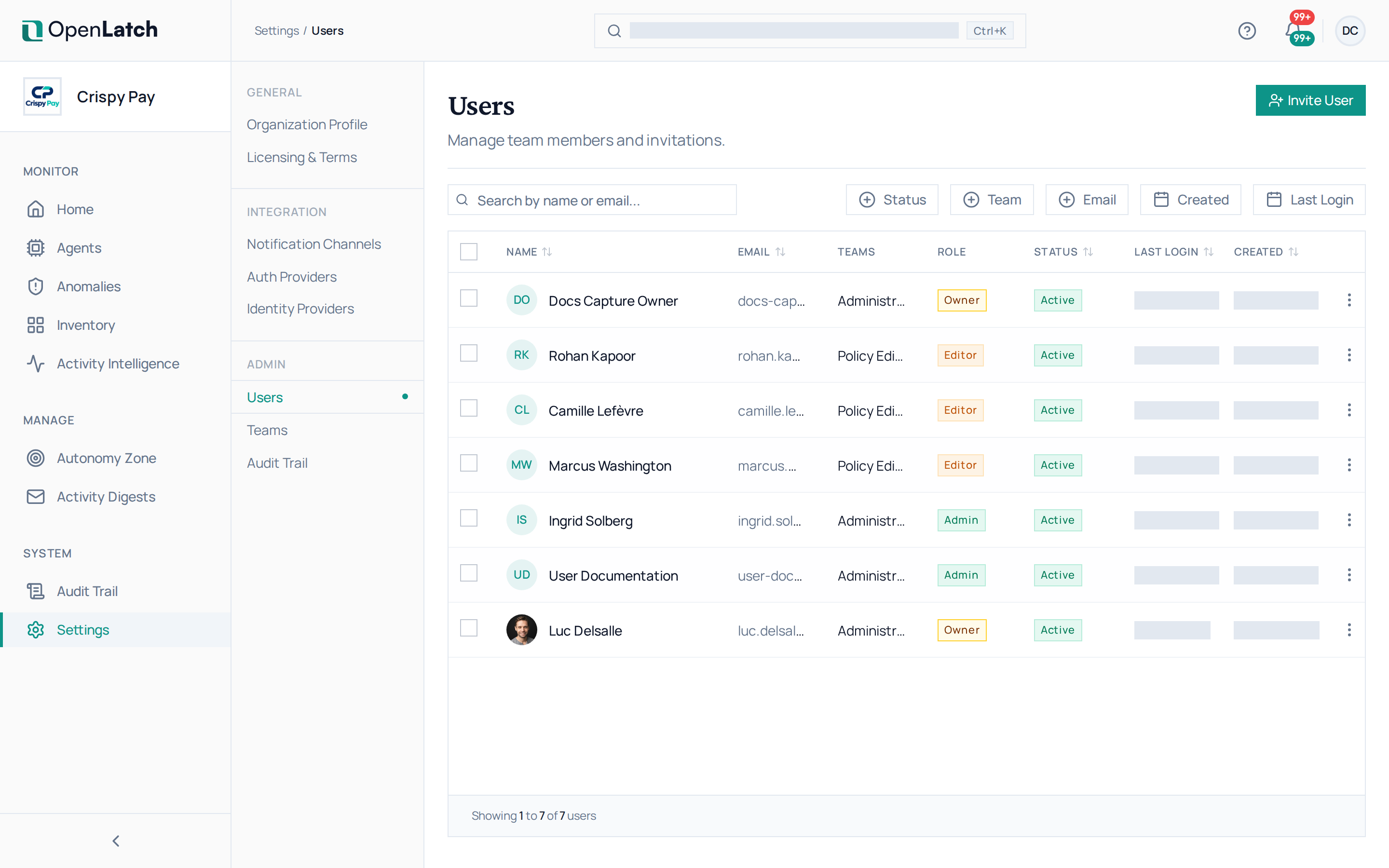
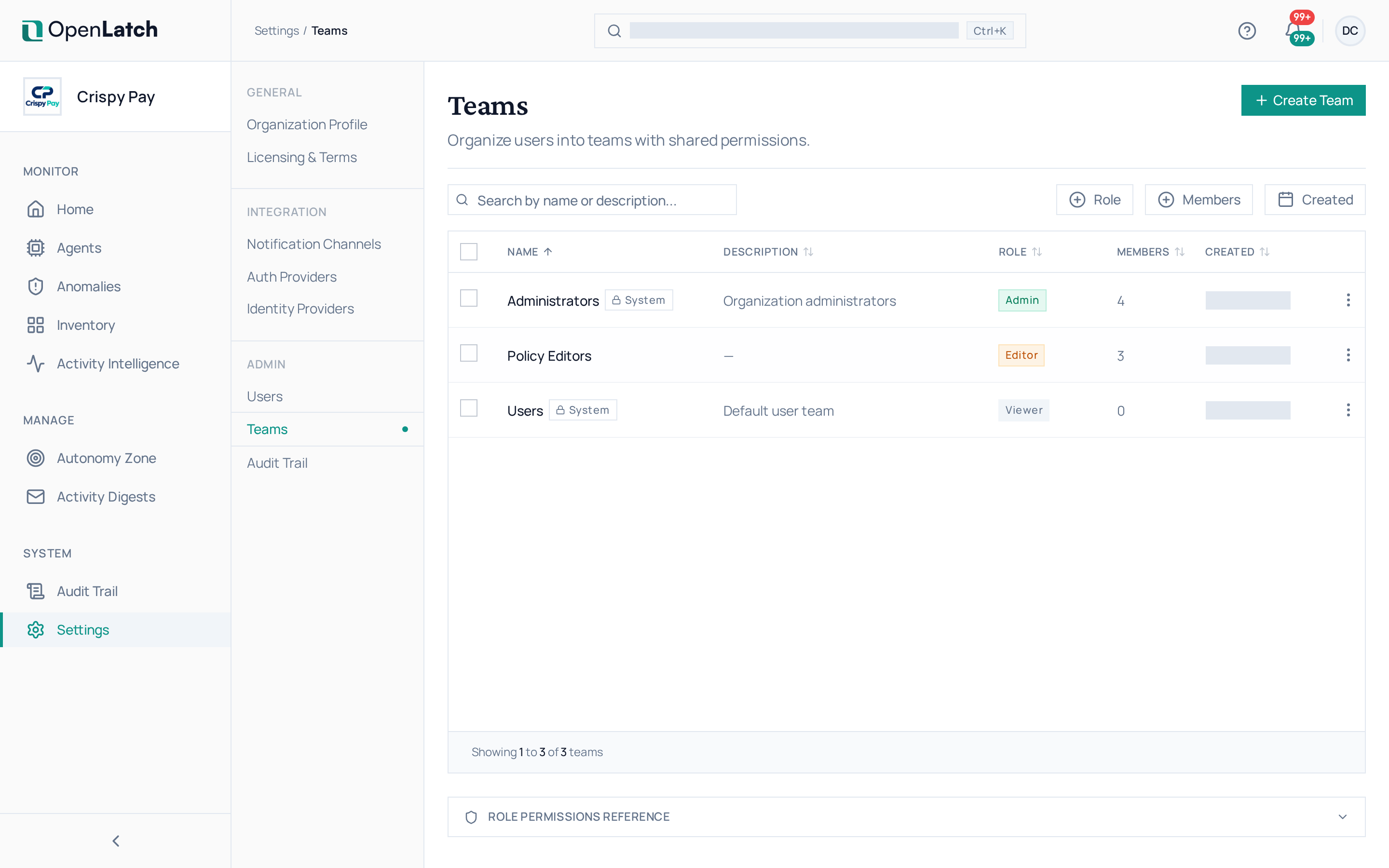
Utilisez Settings › Users pour décider qui peut utiliser la console et ce que chacun peut faire, et Settings › Teams pour regrouper les personnes. Il vous faut le rôle admin ou supérieur.
Quatre rôles se succèdent dans un ordre strict de privilèges, chacun incluant tout ce qui est en dessous :
| Rôle | Ce qu’il permet |
|---|---|
| owner | La propriété complète : toutes les permissions, plus la gestion des équipes et de l’organisation |
| admin | L’accès complet : utilisateurs, équipes, réglages et tout le contenu |
| editor | Gère les ressources et la configuration, comme les politiques d’intention, les zones et la propriété des agents |
| viewer | Accès en lecture seule aux ressources et à la configuration |
Chaque personne invitée commence en viewer. Accordez les rôles supérieurs délibérément, aux quelques personnes qui en ont besoin. La Role Permissions Reference de la page liste chaque permission par rôle.
Inviter quelqu’un
Section intitulée « Inviter quelqu’un »- Ouvrez Settings › Users et choisissez Invite User.
- Saisissez son adresse e-mail et le rôle avec lequel la personne commence, puis envoyez l’invitation.
- La personne reçoit un e-mail avec un lien d’inscription lié à cette adresse. Vous pouvez aussi copier le lien d’invitation et le partager vous-même.
Une invitation peut expirer ou être révoquée, et chacune ne sert qu’une fois. Toute personne dont l’adresse appartient à l’un des domaines de messagerie autorisés de votre organisation peut aussi rejoindre par l’authentification unique sans invitation ; voir Configurer l’authentification unique.
Modifier, désactiver ou retirer quelqu’un
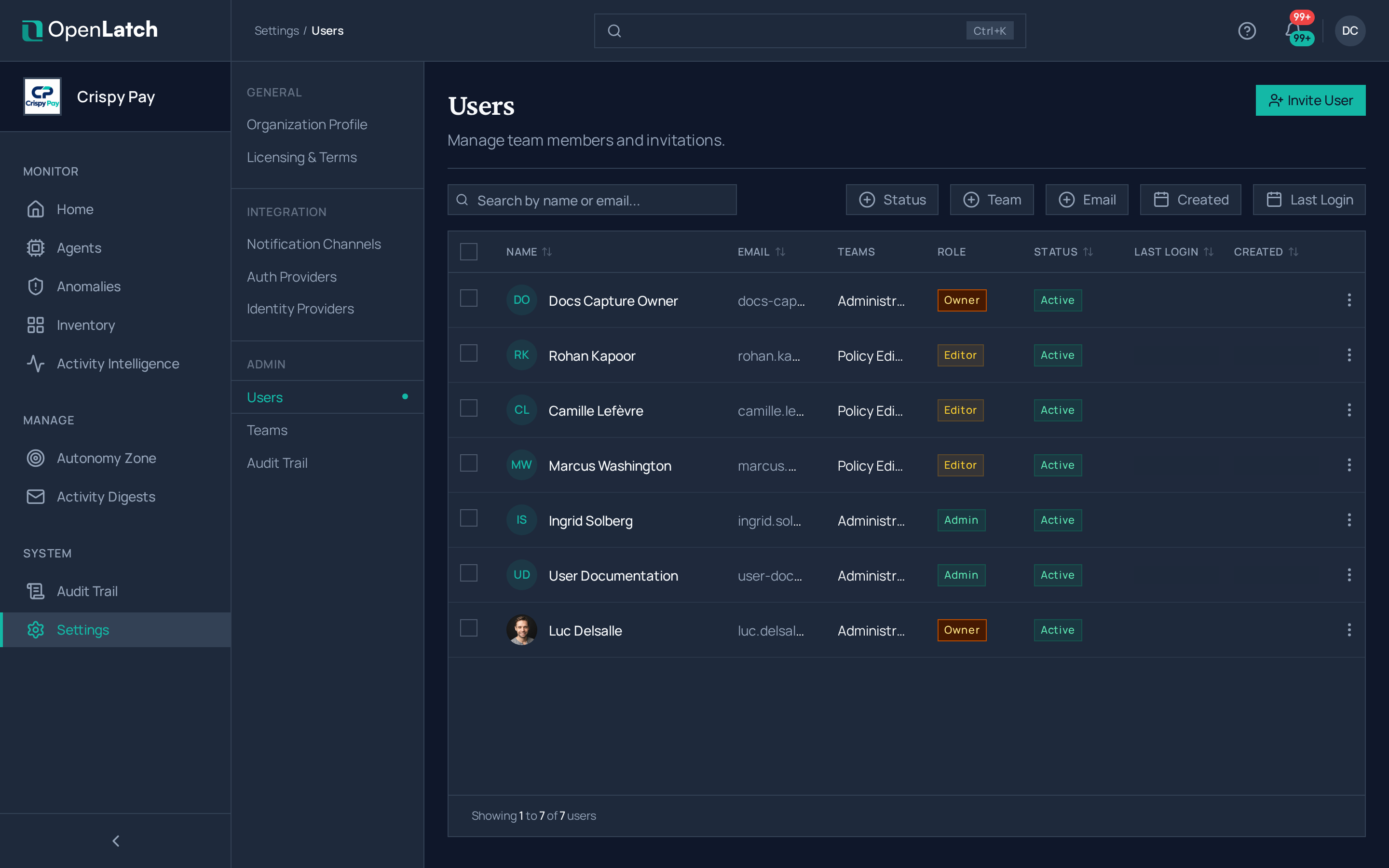
Section intitulée « Modifier, désactiver ou retirer quelqu’un »Ouvrez un utilisateur pour changer son rôle ou ses informations, ou pour réinitialiser son mot de passe. Sélectionnez plusieurs utilisateurs pour les activer, les désactiver ou les supprimer ensemble. Un utilisateur désactivé garde son historique et ne peut plus se connecter. Chaque changement de rôle ou d’appartenance est inscrit dans le journal d’audit.
Organiser les personnes en équipes
Section intitulée « Organiser les personnes en équipes »Les équipes regroupent des utilisateurs, par exemple par service ou par agents dont ils s’occupent.
- Ouvrez Settings › Teams et choisissez Create Team.
- Nommez-la, décrivez ce dont elle est responsable, et ajoutez ses membres.
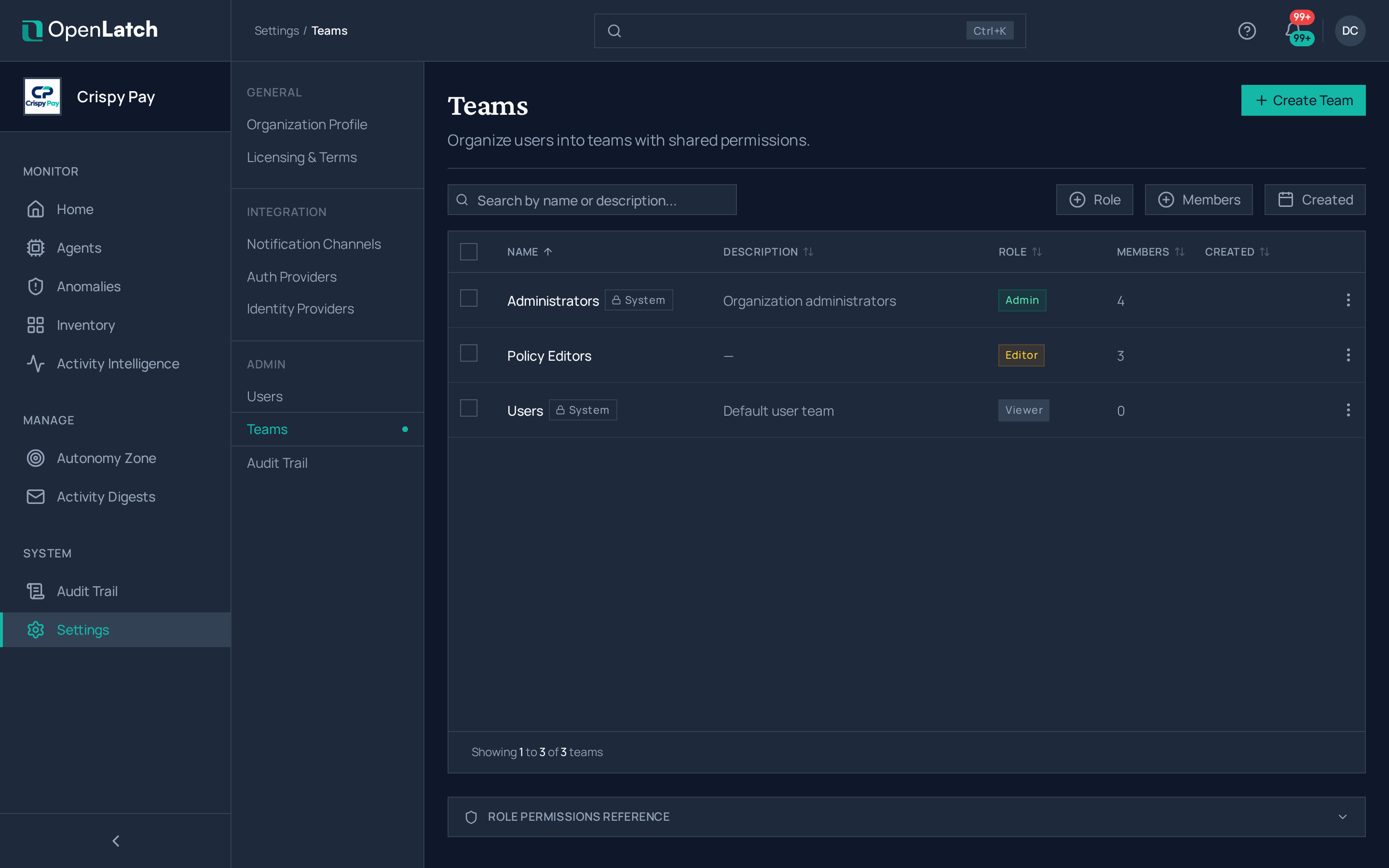
Supprimer une équipe supprime ses appartenances ; les utilisateurs eux-mêmes restent dans l’organisation.