

Trouver et lire un agent
Utilisez la page Agents pour trouver n’importe quel agent qui a remonté des données à votre organisation, et ses onglets pour voir pour qui il agit et sous quelles règles il fonctionne. Tous les rôles peuvent la lire.
Trouver un agent
Section intitulée « Trouver un agent »La page Agents liste chaque agent de l’organisation. Les chiffres en haut comptent tous les agents, les agents vus dans la fenêtre sélectionnée, et les agents non vus dans cette fenêtre. Cherchez par nom, propriétaire, plateforme ou hôte, et filtrez la liste pour la restreindre.
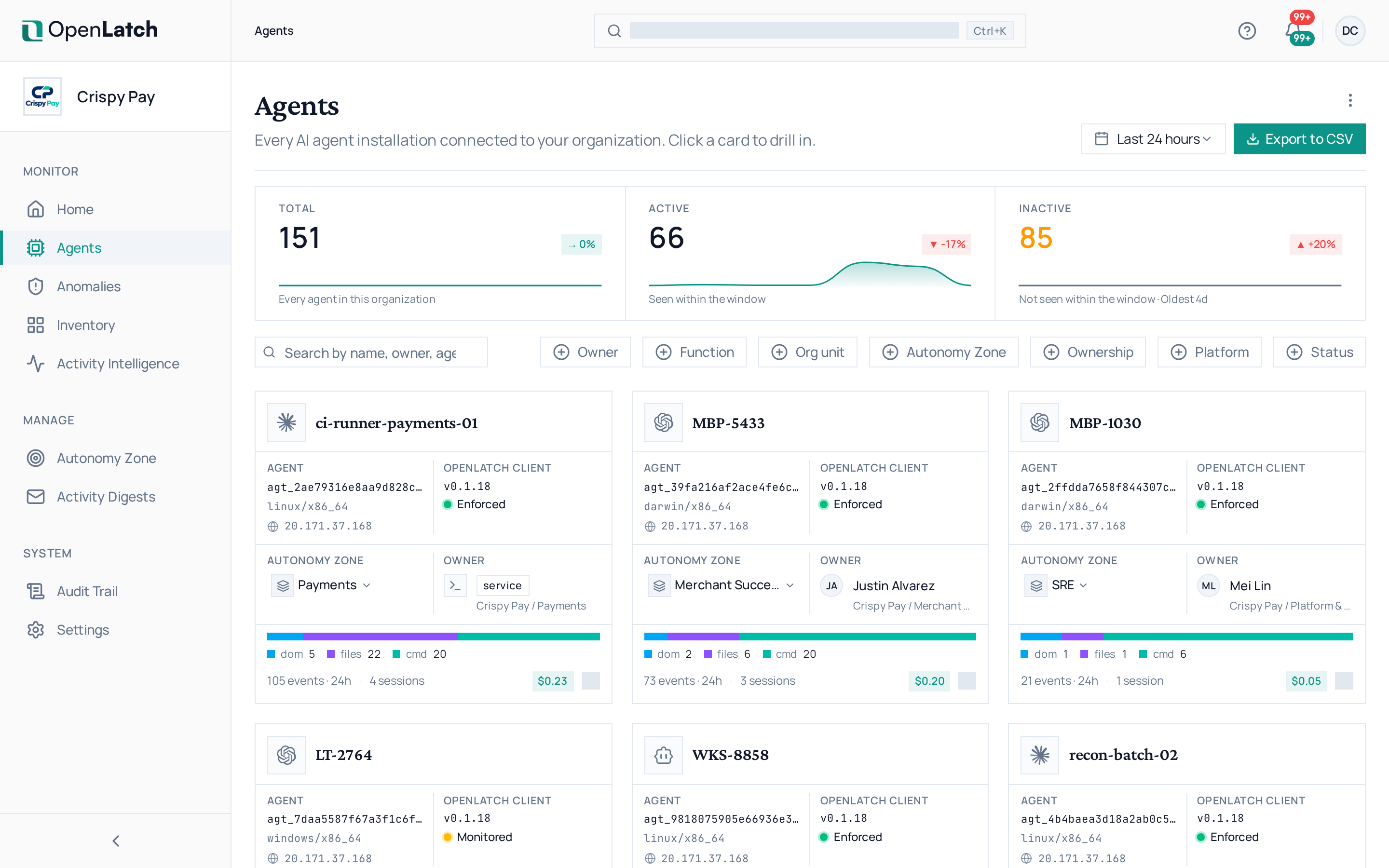
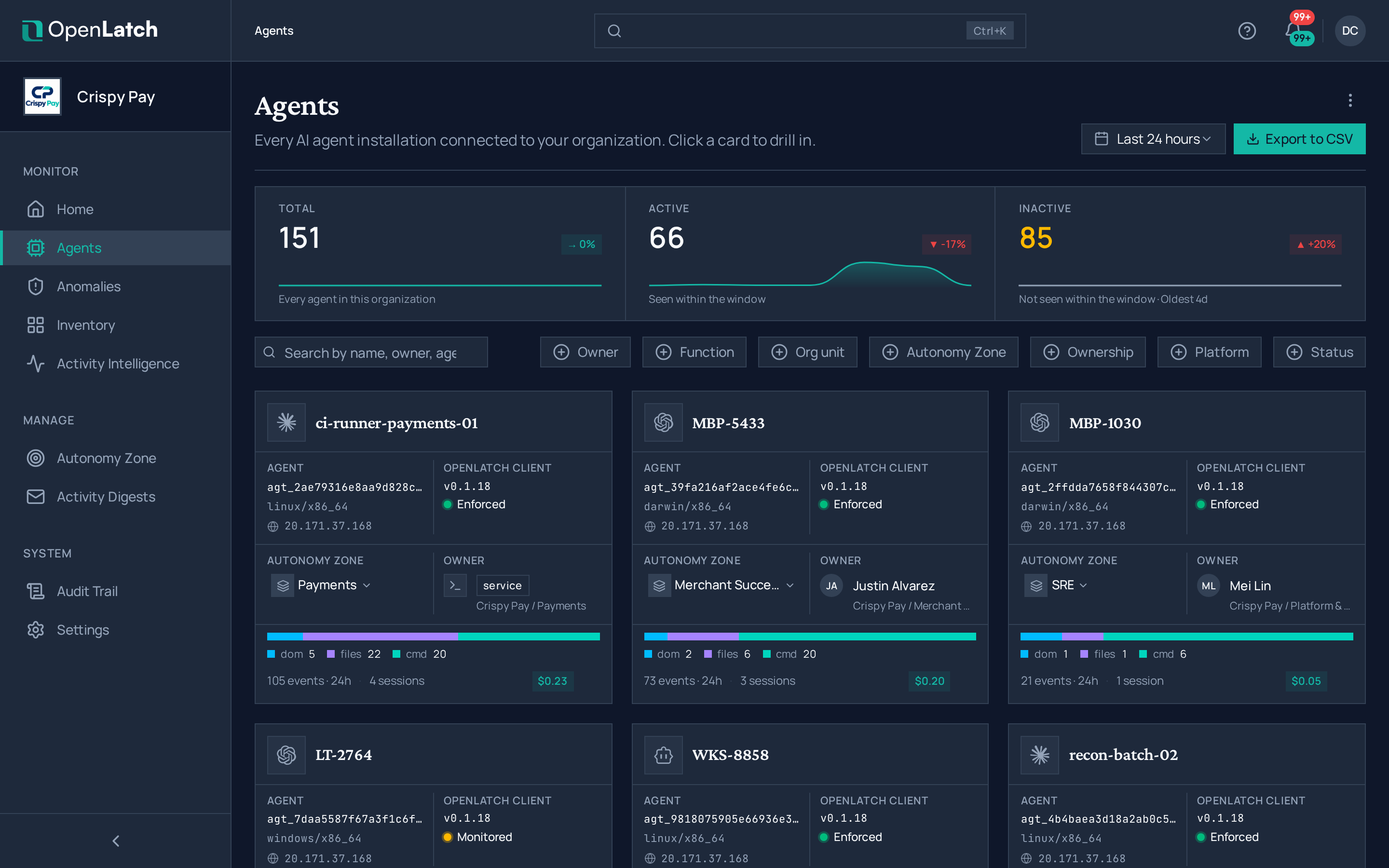
Chaque agent porte un niveau de contrôle : Enforced, Monitored ou Known. Il vous dit ce qu’OpenLatch peut faire de cet agent, pour que vous ne supposiez jamais qu’un agent est contrôlé parce qu’il est listé.
Pour connecter un nouvel agent, choisissez Install an agent et lancez la commande affichée sur la machine. Installer le client explique les commandes.
Lire la vue d’ensemble
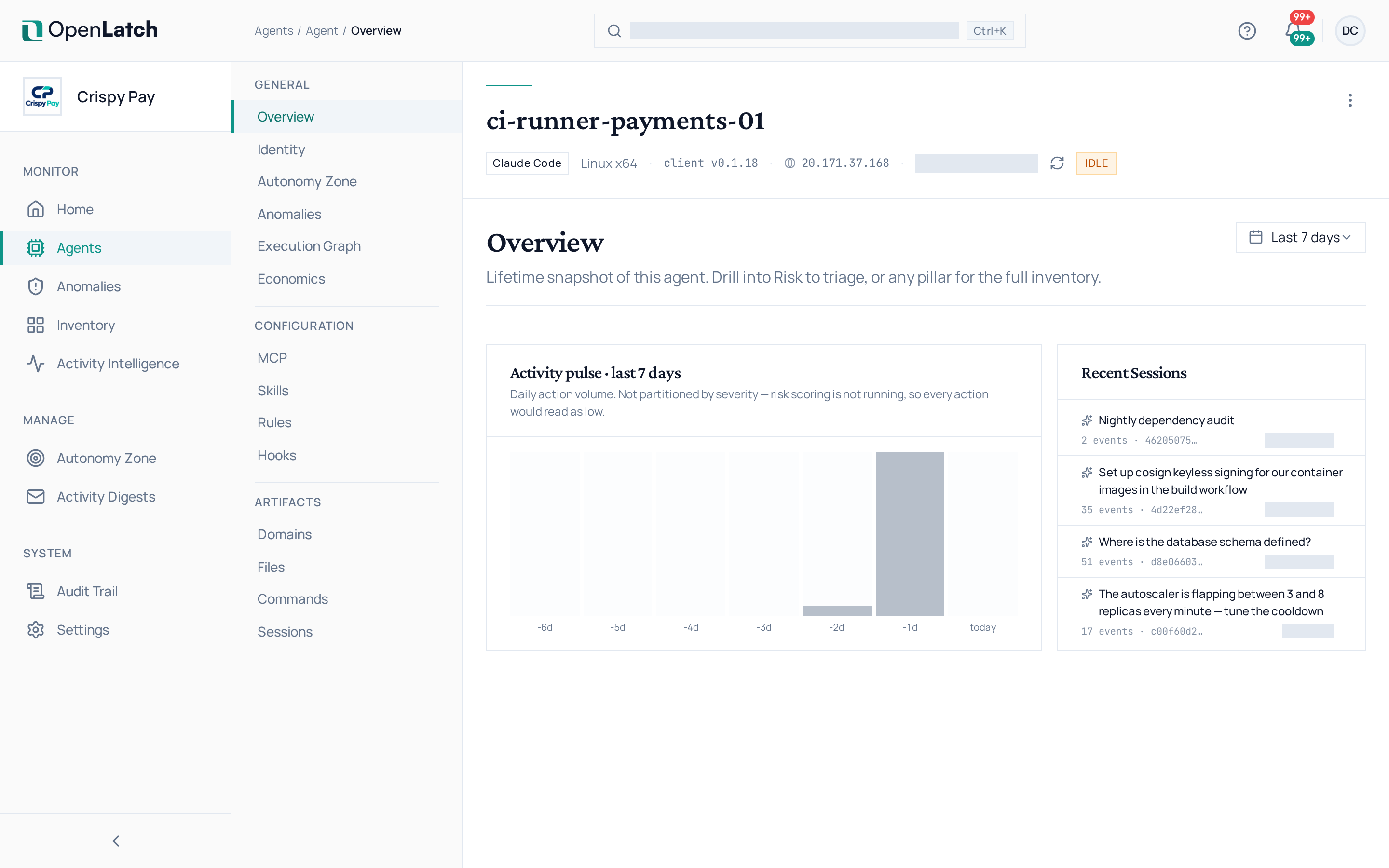
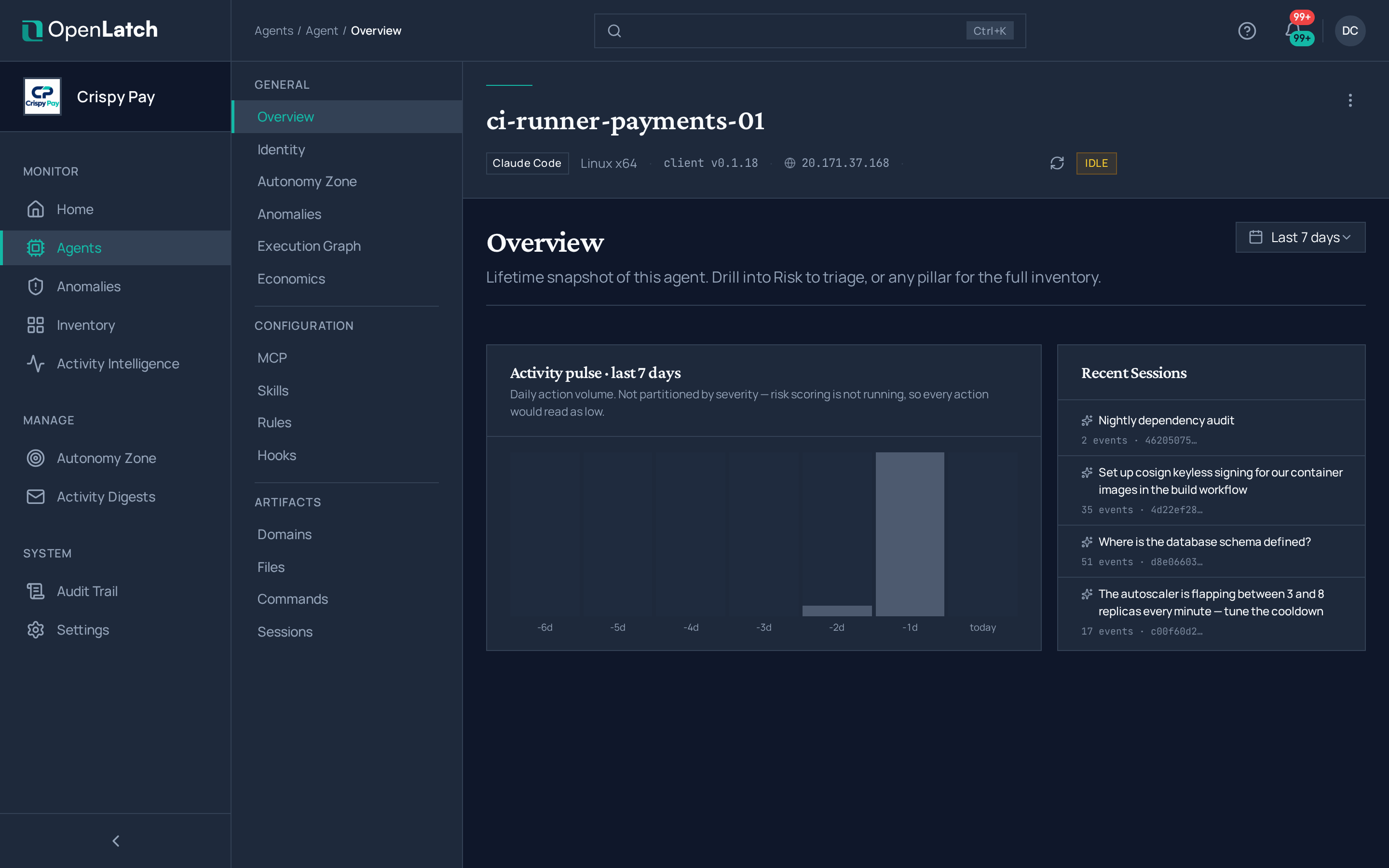
Section intitulée « Lire la vue d’ensemble »Ouvrez un agent. Son onglet Overview résume ce qu’il a fait sur la fenêtre sélectionnée : ses actions, celles qui étaient sensibles, les points de terminaison qu’il a atteints, et les anomalies qu’il a levées.
Les autres onglets sont couverts par Enquêter sur ce qu’a fait un agent, Examiner la configuration d’un agent et Suivre les dépenses d’un agent.
Vérifier son propriétaire
Section intitulée « Vérifier son propriétaire »L’onglet Identity nomme la personne responsable de l’agent et sa place dans l’organisation. Avec un annuaire connecté, le propriétaire est déterminé par une recherche en lecture seule ; voir Connecter un annuaire pour la recherche des propriétaires.
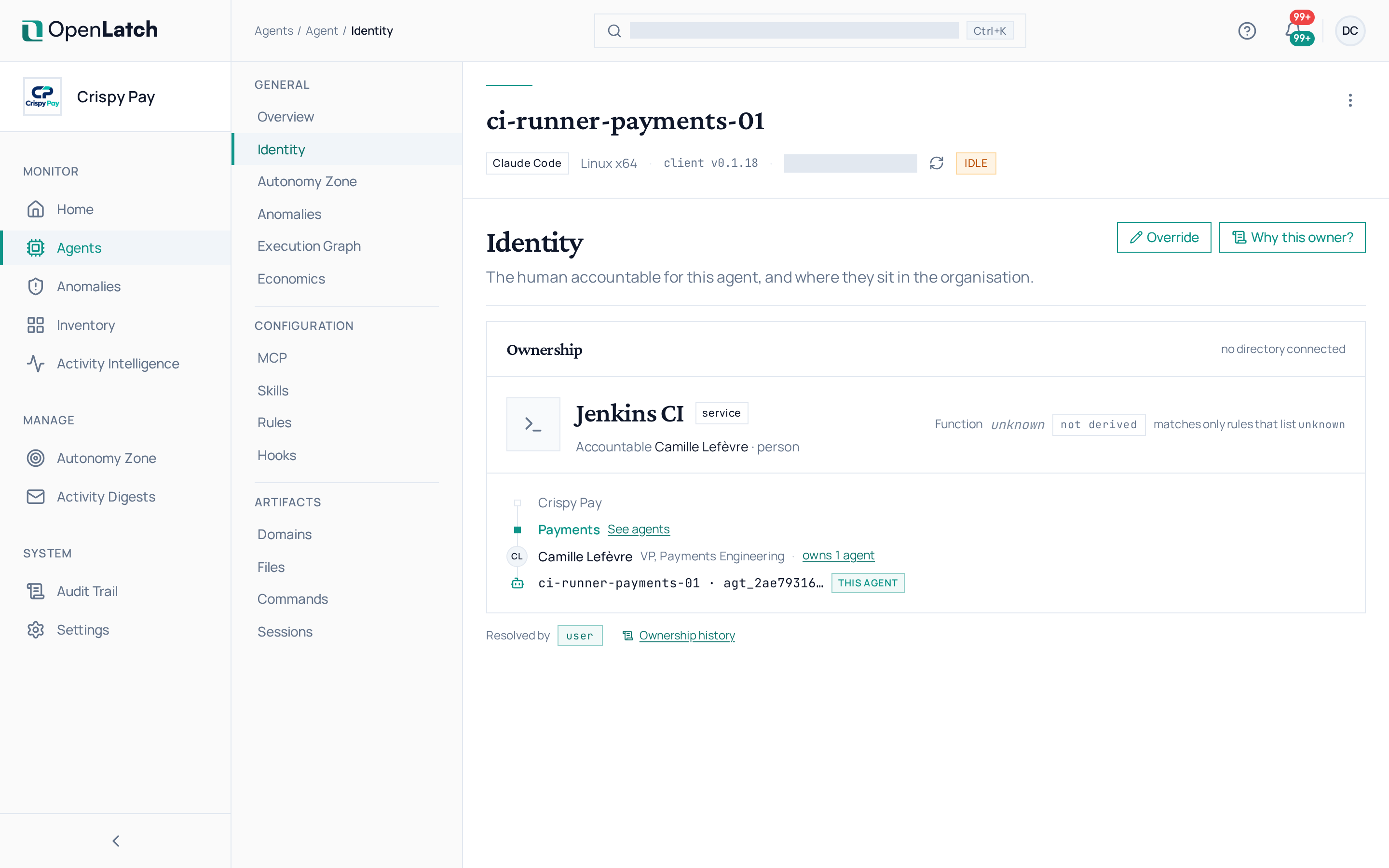
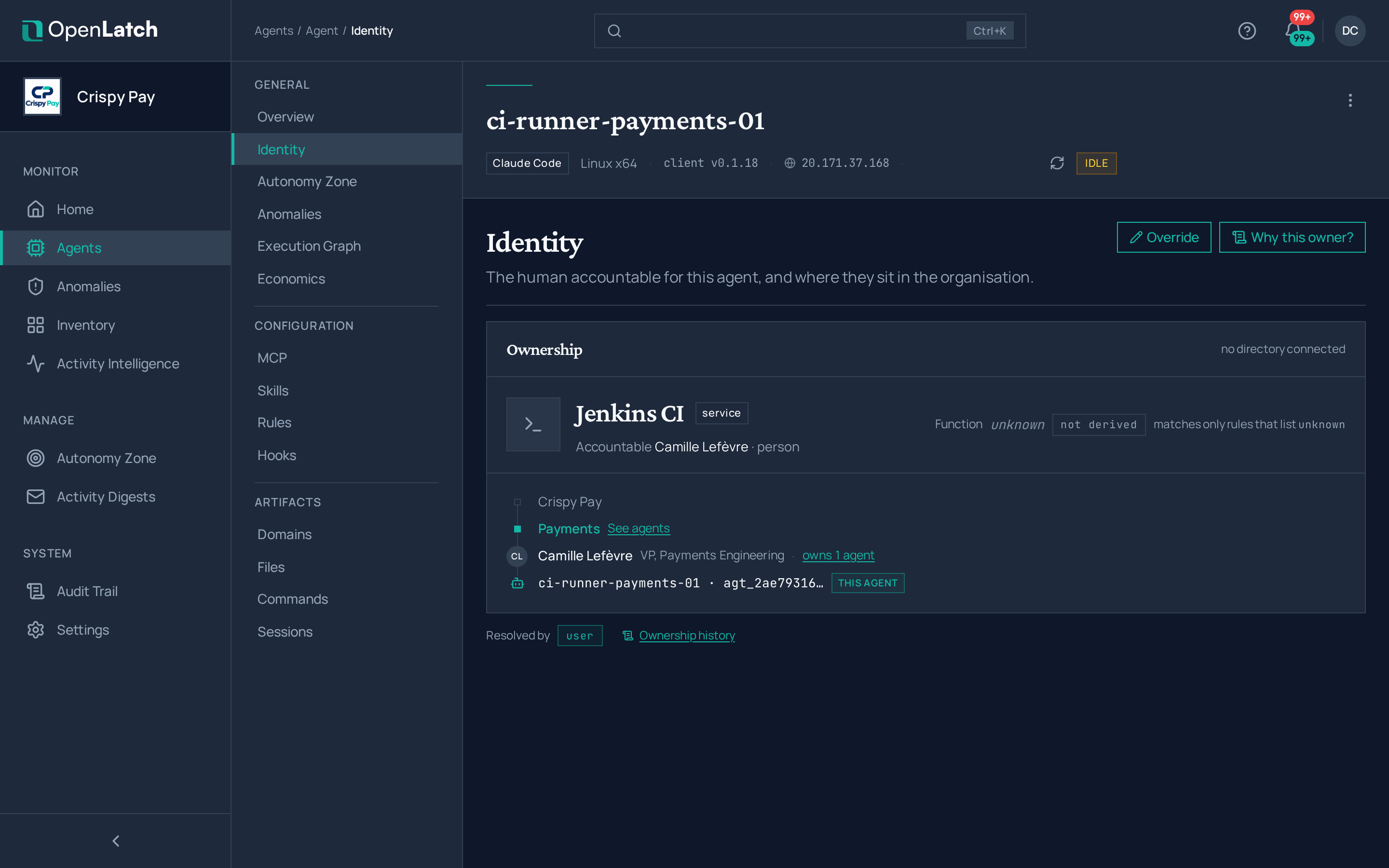
- Choisissez Why this owner? pour voir comment le propriétaire a été déterminé, des signaux remontés par la machine jusqu’à la fiche d’annuaire qui leur correspond.
- Si le propriétaire est faux, choisissez Override ownership et désignez la bonne personne. Si elle n’est pas dans l’annuaire, ajoutez-la à la main avec son adresse e-mail et, facultativement, son nom et son intitulé de poste. Pour un agent qui agit pour un service plutôt que pour une personne, nommez le service et la personne qui en répond.
Remplacer un propriétaire demande le rôle editor ou supérieur, et c’est inscrit dans le journal d’audit.
Voir son Autonomy Zone
Section intitulée « Voir son Autonomy Zone »L’onglet Autonomy Zone montre la zone effective en laquelle l’agent se résout : les couches qu’il hérite, de l’organisation jusqu’à sa propre unité, et les politiques d’intention en vigueur sur lui. Un agent au niveau de contrôle Known est listé avec sa zone, mais sa zone ne lui est pas appliquée.
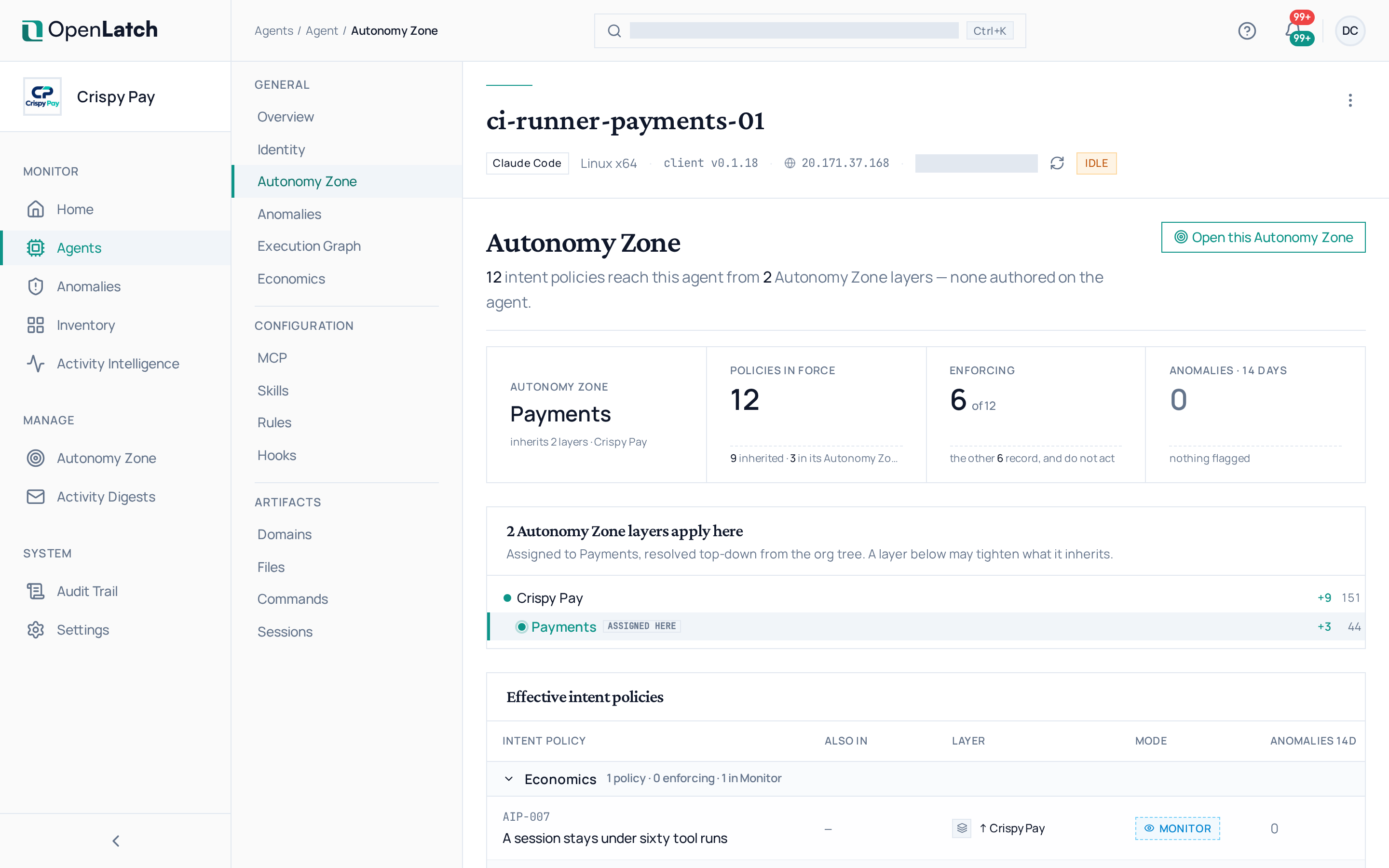
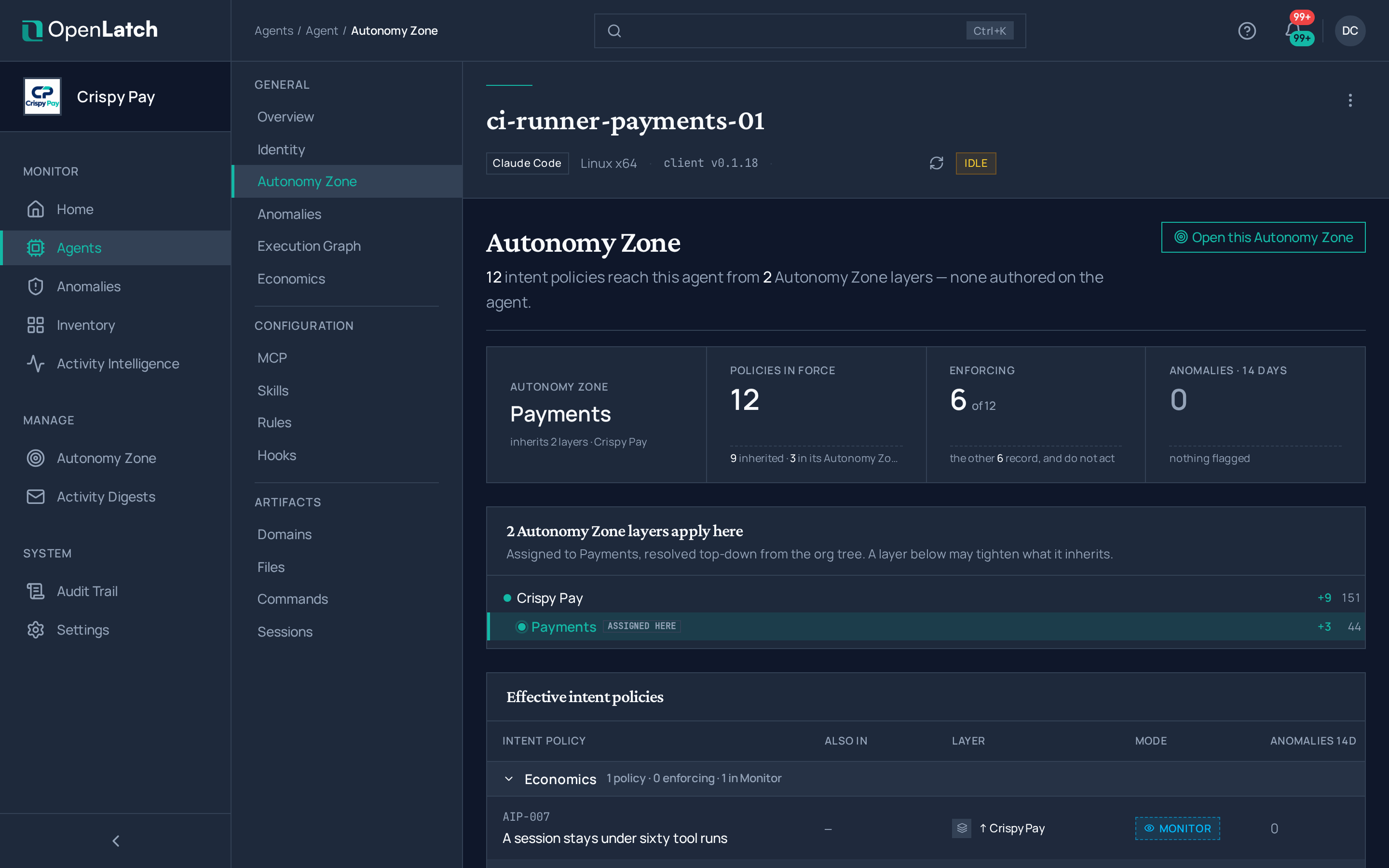
Pour déplacer un agent vers une autre zone, voir Gérer les Autonomy Zones.
Supprimer un agent
Section intitulée « Supprimer un agent »Delete agent, dans le menu d’actions de l’agent, supprime définitivement l’agent avec chaque session et chaque événement enregistrés pour lui ; l’historique ne peut pas être récupéré. Si le client de cette machine envoie un nouvel événement, l’agent revient avec un nouvel identifiant. Retirez d’abord le client de la machine si l’agent doit disparaître pour de bon ; voir Exploiter. Le même menu exporte l’agent en JSON.