

Encontrar y leer un agente
Usa la página Agents para encontrar cualquier agente que haya enviado datos a tu organización, y sus pestañas para ver para quién actúa y con qué reglas funciona. Todos los roles pueden leerla.
Encontrar un agente
Sección titulada «Encontrar un agente»La página Agents enumera cada agente de la organización. Las cifras de arriba cuentan todos los agentes, los agentes vistos en la ventana seleccionada y los agentes no vistos en ella. Busca por nombre, propietario, plataforma o host, y filtra la lista para acotarla.
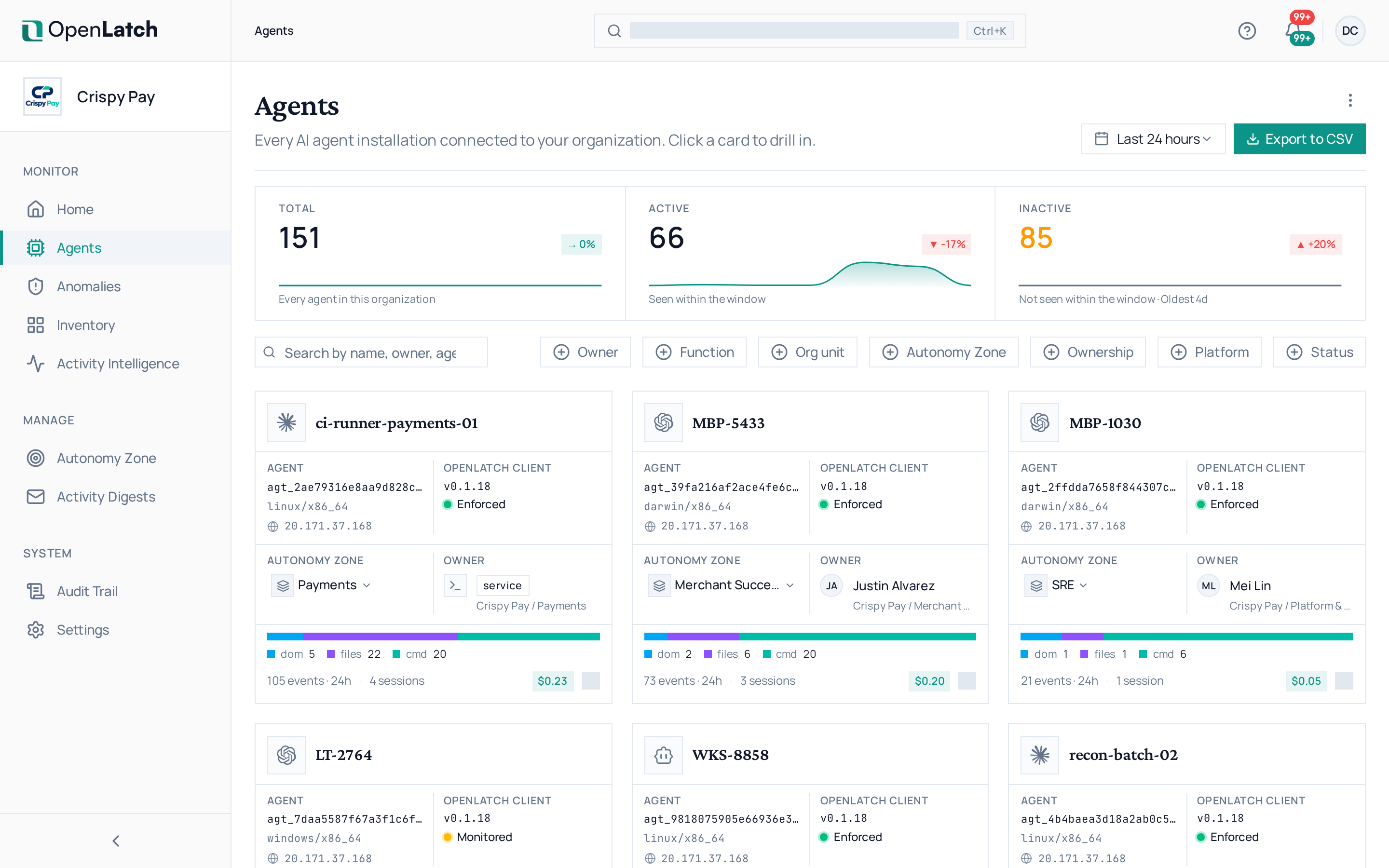
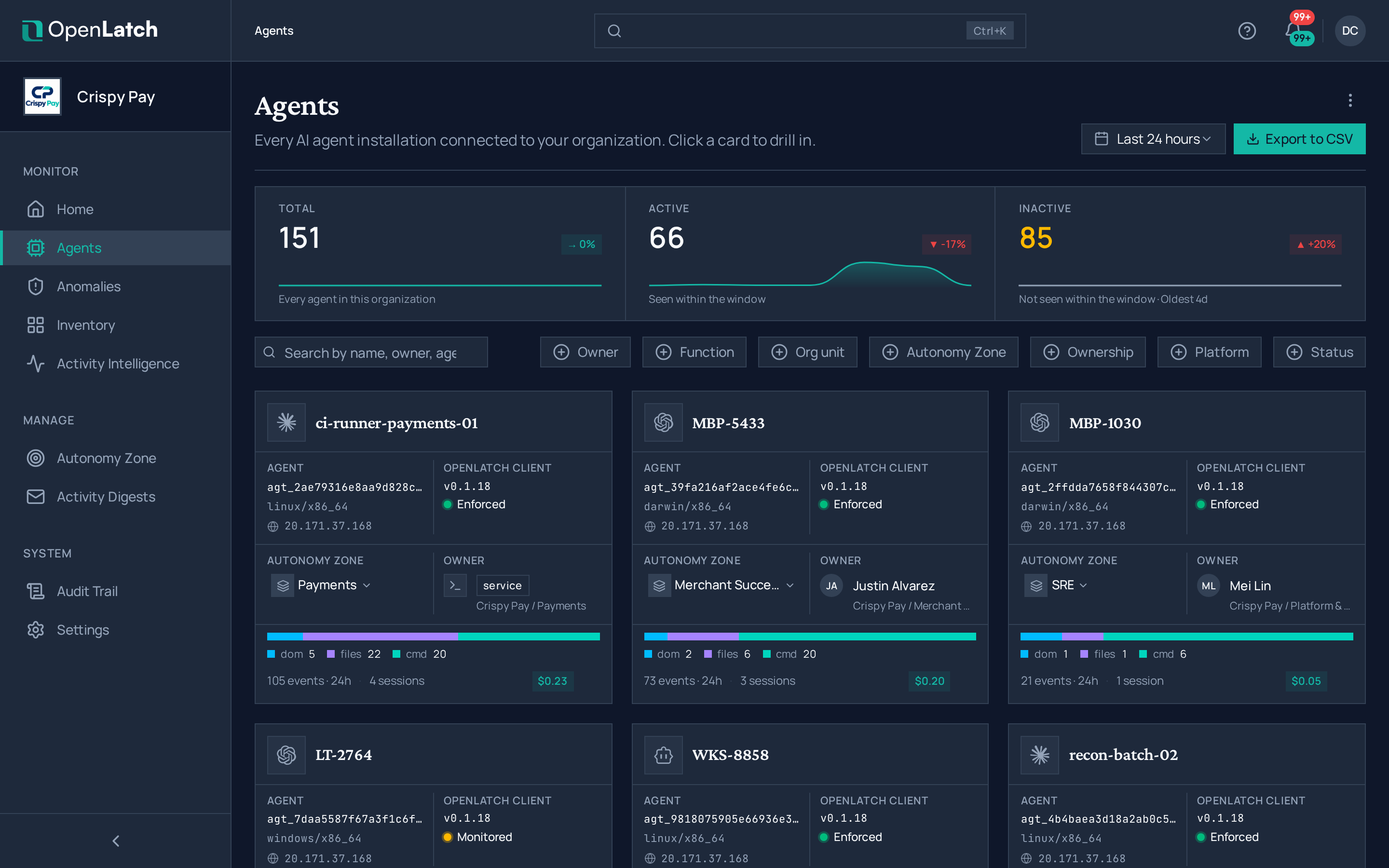
Cada agente tiene un nivel de control: Enforced, Monitored o Known. Te dice qué puede hacer OpenLatch con ese agente, para que nunca supongas que un agente está controlado porque aparece en la lista.
Para conectar un agente nuevo, elige Install an agent y ejecuta en la máquina el comando que muestra. Instalar el cliente explica los comandos.
Leer el resumen
Sección titulada «Leer el resumen»Abre un agente. Su pestaña Overview resume lo que hizo en la ventana seleccionada: sus acciones, las que fueron sensibles, los puntos de acceso a los que llegó y las anomalías que generó.
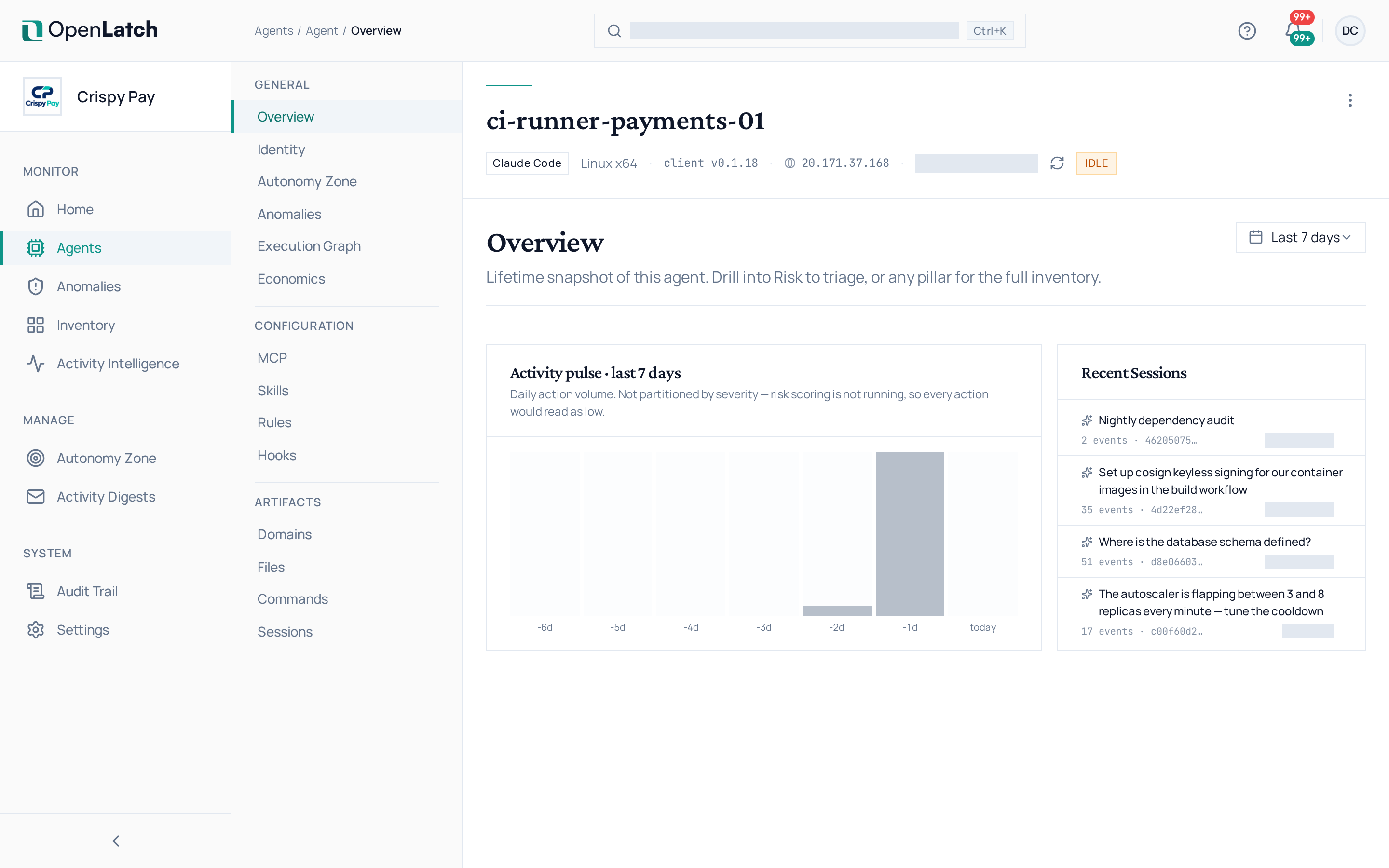
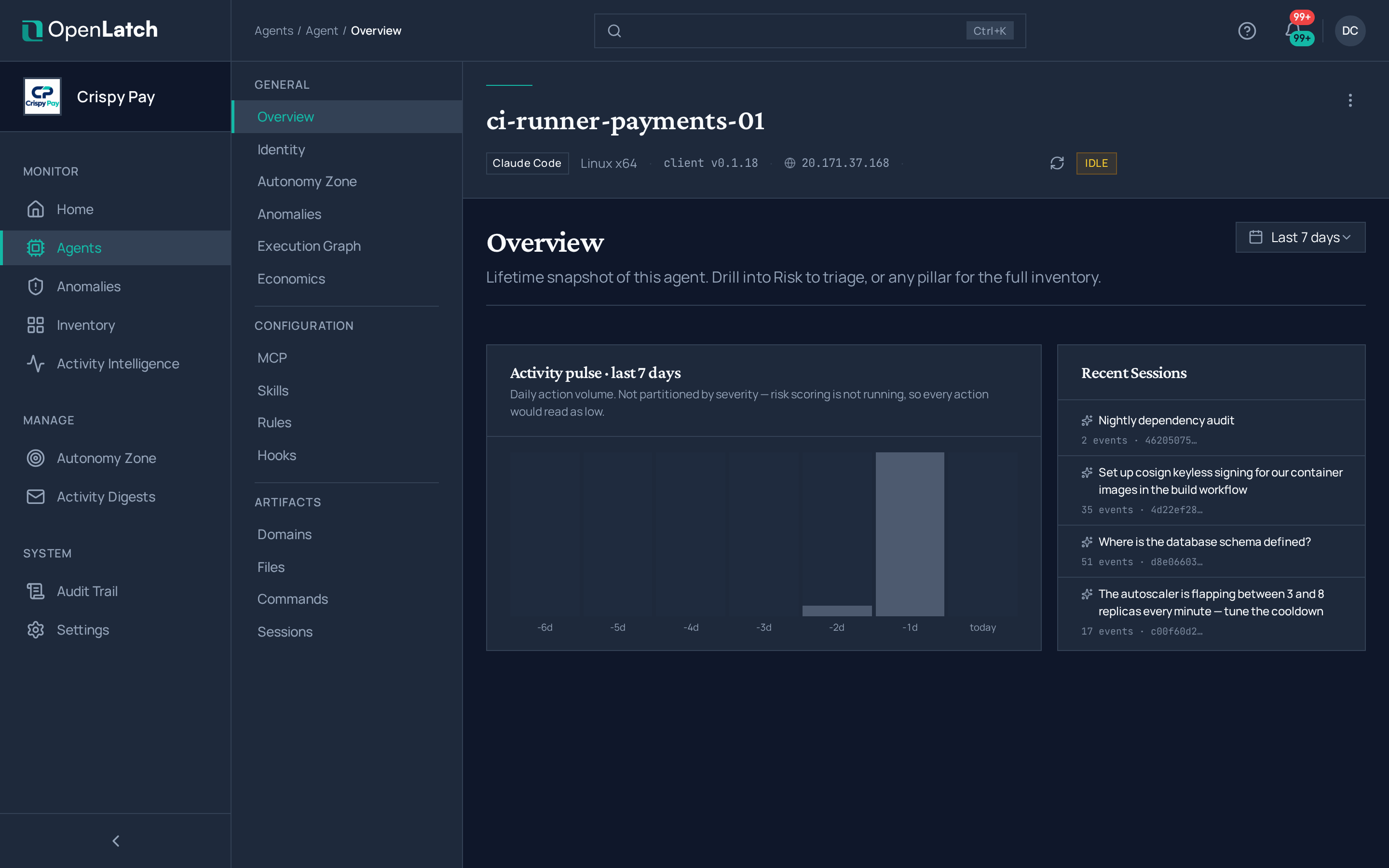
Las demás pestañas se tratan en Investigar lo que hizo un agente, Revisar la configuración de un agente y Seguir el gasto de un agente.
Comprobar quién es su propietario
Sección titulada «Comprobar quién es su propietario»La pestaña Identity nombra a la persona responsable del agente y su lugar en la organización. Con un directorio conectado, el propietario se determina mediante una búsqueda de solo lectura; consulta Conectar un directorio para buscar propietarios.
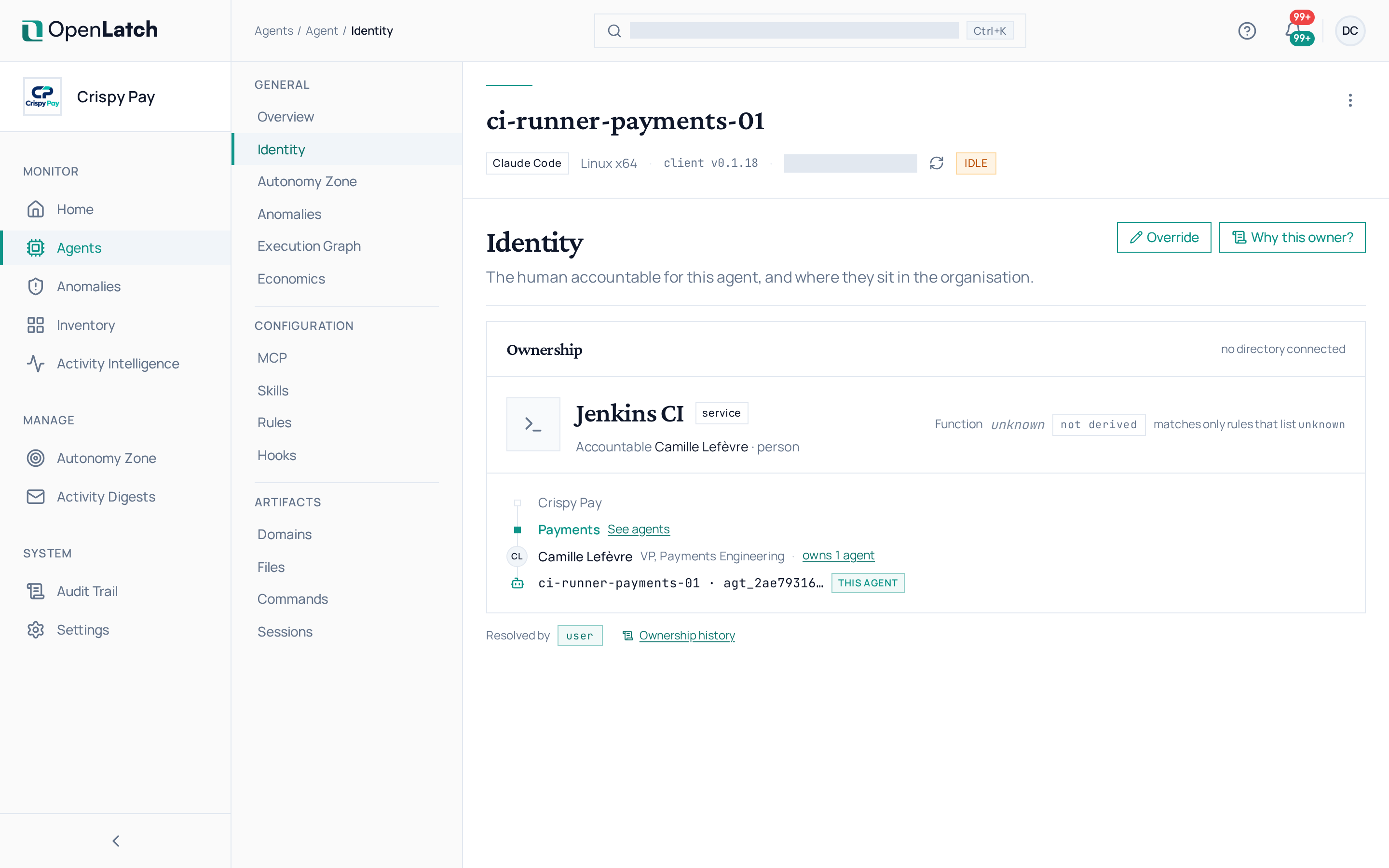
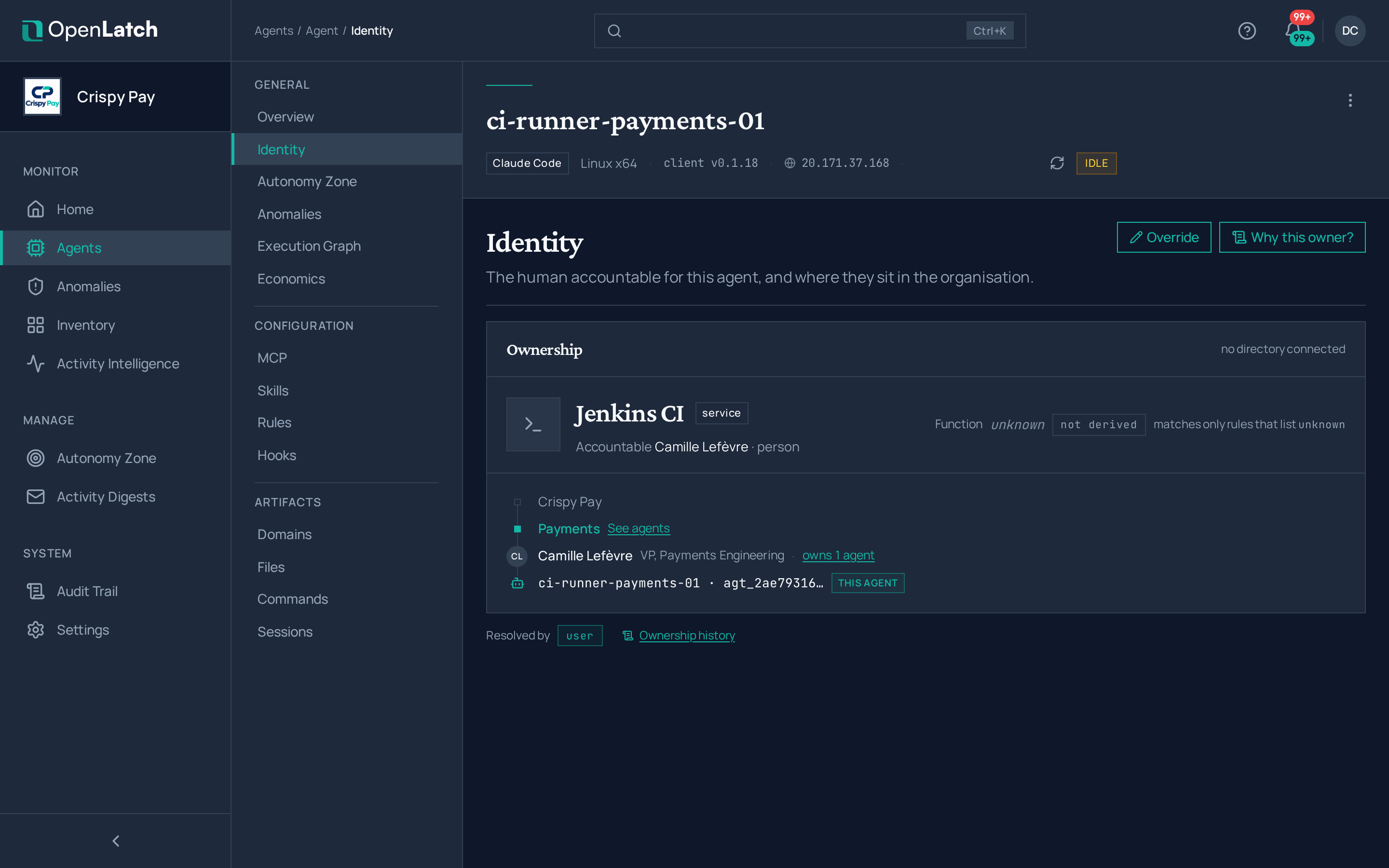
- Elige Why this owner? para ver cómo se determinó el propietario, desde las señales que envió la máquina hasta la ficha del directorio con la que coincidieron.
- Si el propietario no es correcto, elige Override ownership y elige a la persona correcta. Si no está en el directorio, añádela a mano con su dirección de correo y, opcionalmente, su nombre y su cargo. Para un agente que actúa en nombre de un servicio y no de una persona, nombra el servicio y a la persona responsable de él.
Sustituir el propietario requiere el rol editor o superior, y queda en el registro de auditoría.
Ver su Autonomy Zone
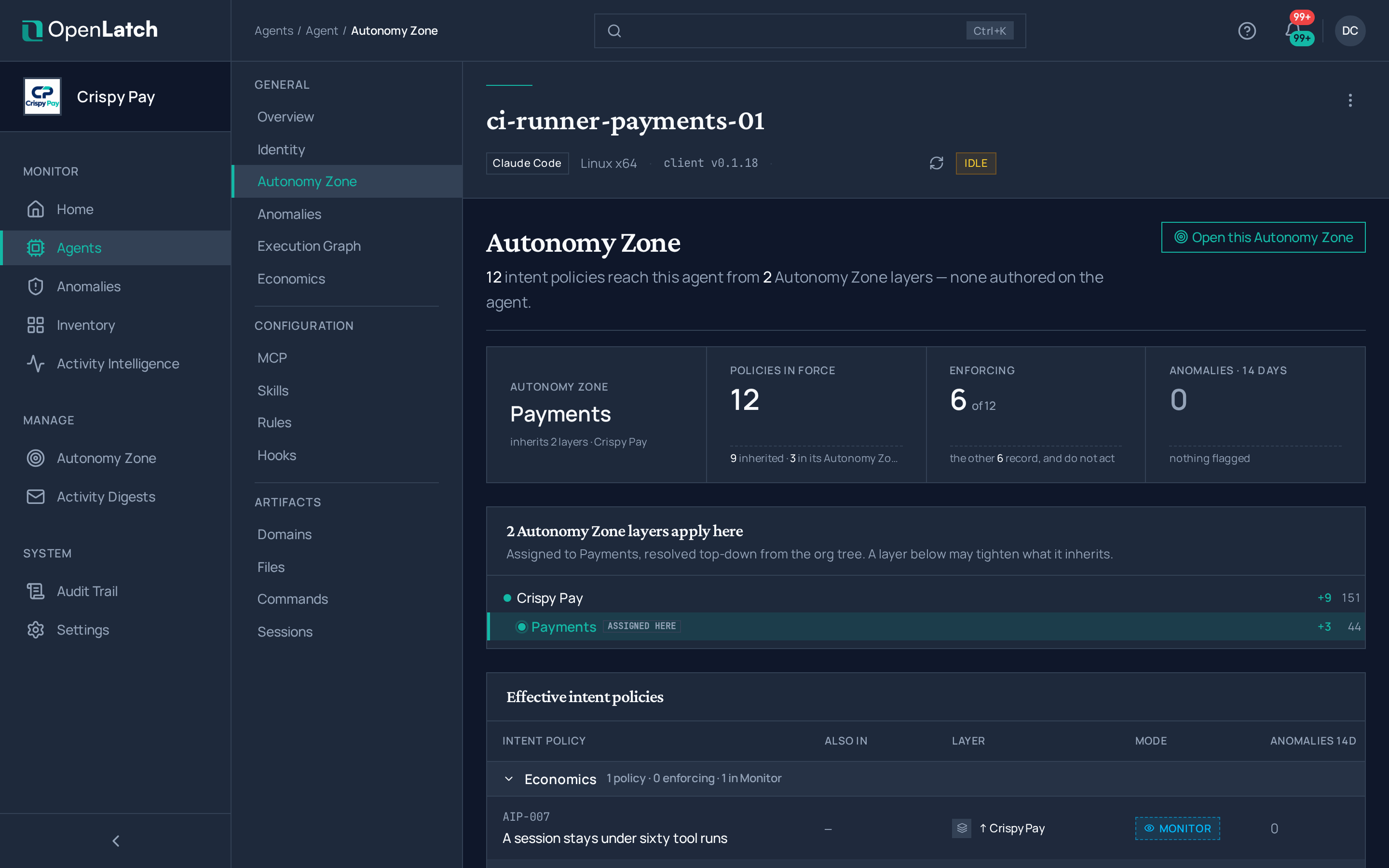
Sección titulada «Ver su Autonomy Zone»La pestaña Autonomy Zone muestra la zona efectiva en la que se resuelve el agente: las capas que hereda, desde la organización hasta su propia unidad, y las políticas de intención vigentes sobre él. Un agente con nivel de control Known aparece con su zona, pero su zona no se le aplica.
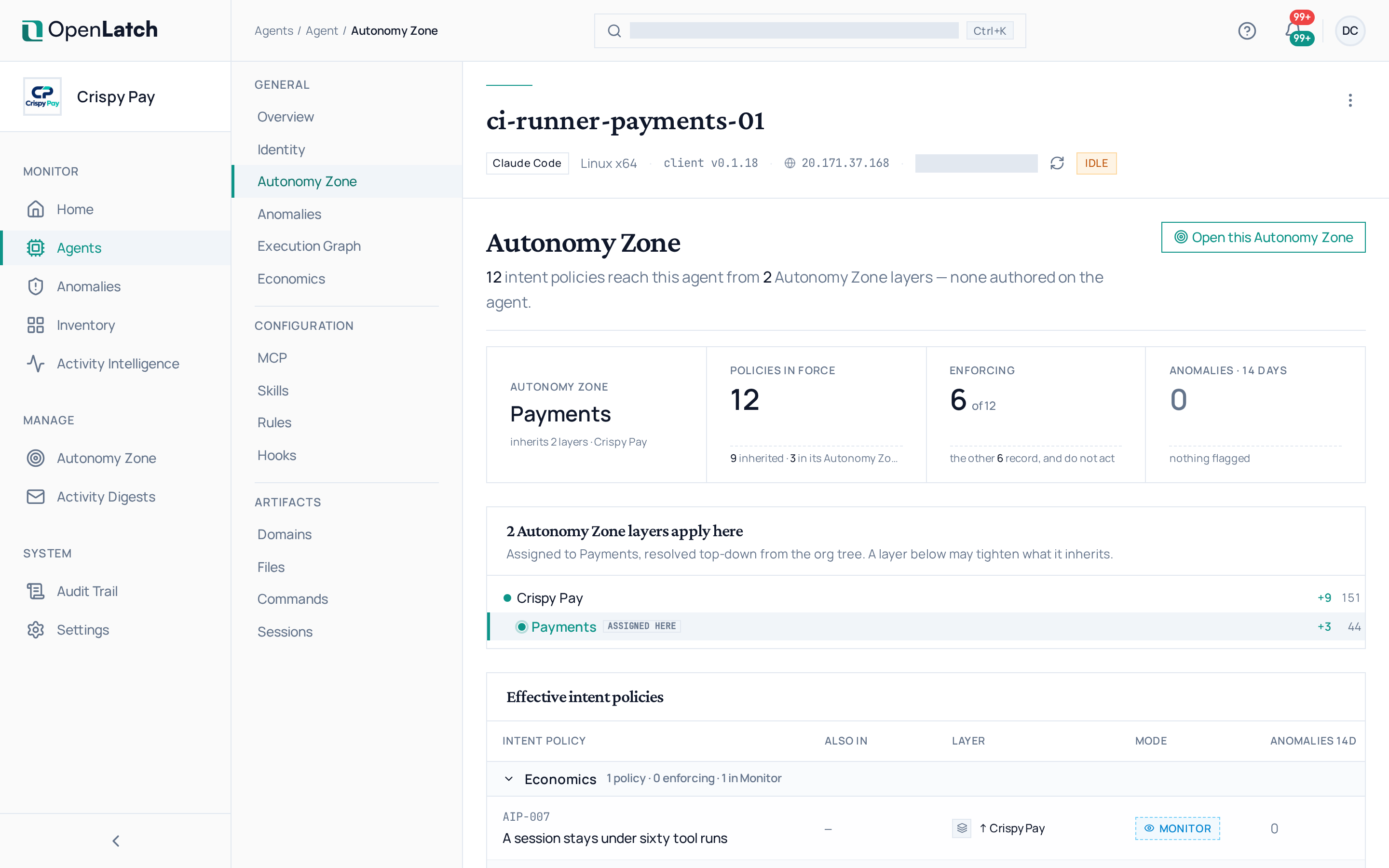
Para mover un agente a otra zona, consulta Gestionar las Autonomy Zones.
Eliminar un agente
Sección titulada «Eliminar un agente»Delete agent, en el menú de acciones del agente, elimina definitivamente el agente con cada sesión y cada evento registrados para él; el historial no se puede recuperar. Si el cliente de esa máquina envía otro evento, el agente vuelve con un identificador nuevo. Retira primero el cliente de la máquina si el agente debe desaparecer del todo; consulta Operar. El mismo menú exporta el agente en JSON.