

Consultar licencias y uso
Usa Settings › Licensing para ver para qué tiene licencia tu organización, cuánto está en uso y las condiciones con las que funciona. Retirar un host requiere el rol admin o superior.
Tu licencia cuenta hosts: las máquinas que ejecutan el cliente. Cada licencia incluye también una asignación mensual de uso razonable, en eventos.
Leer los contadores
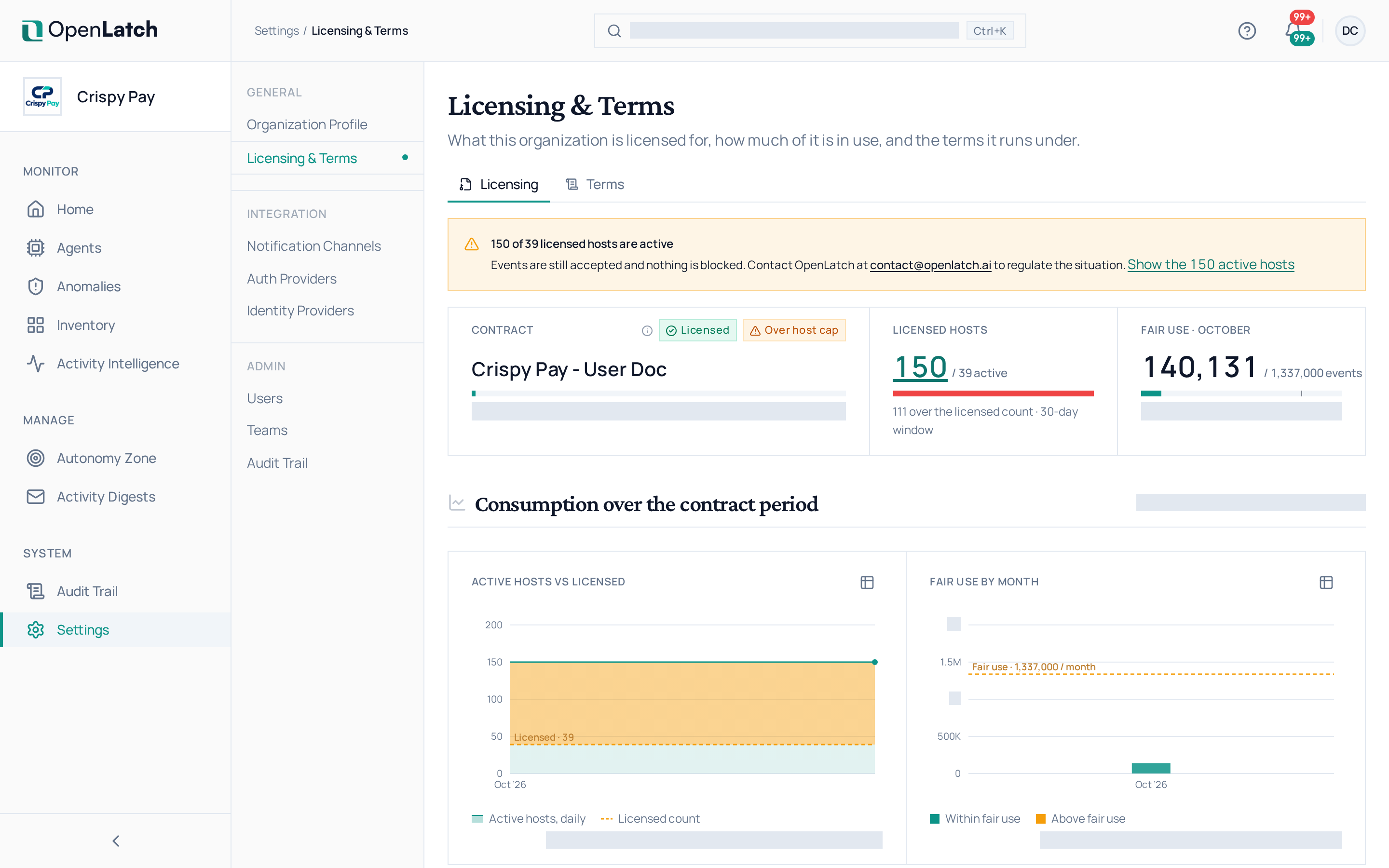
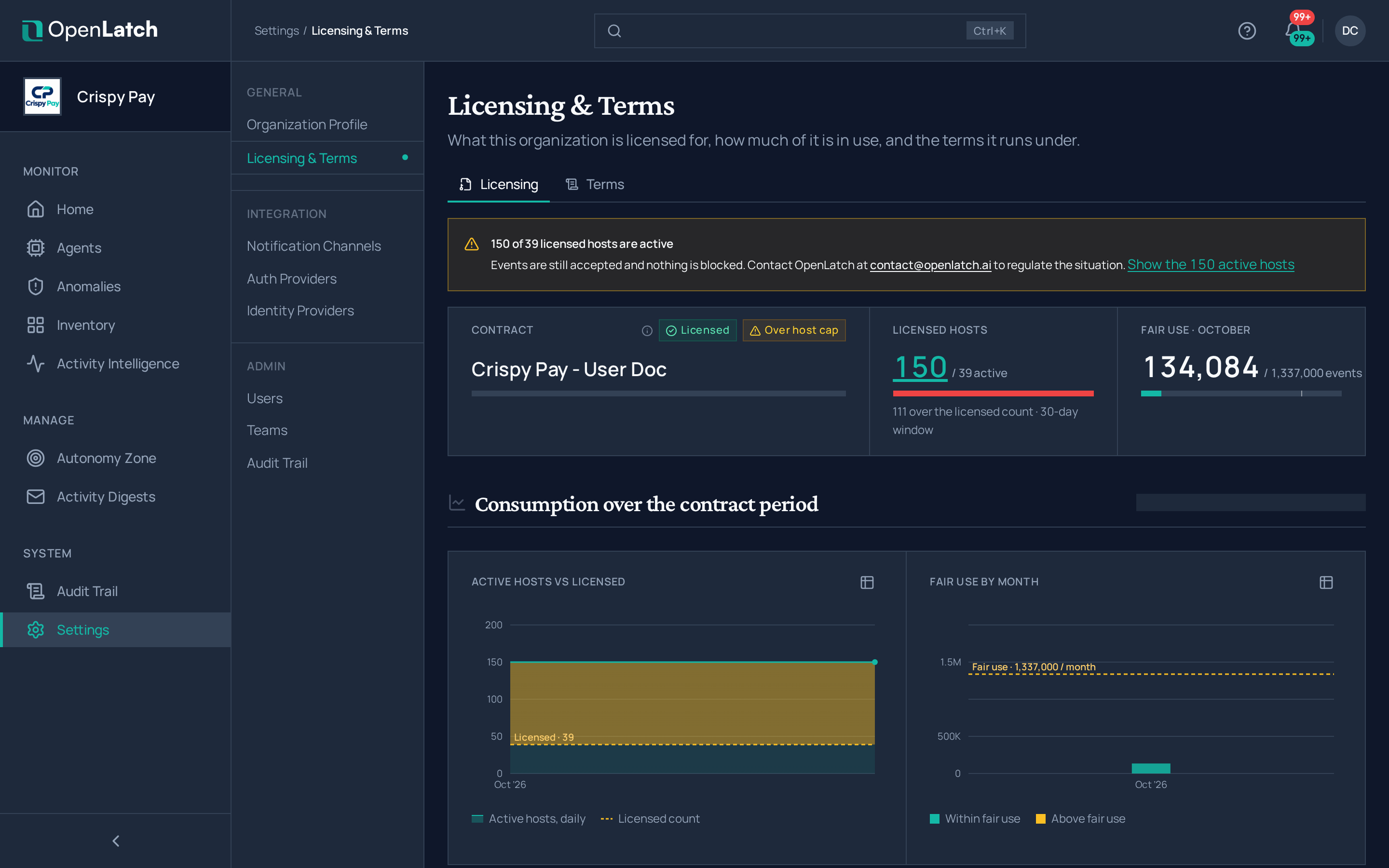
Sección titulada «Leer los contadores»La pestaña Licensing se abre con tres contadores:
| Contador | Qué muestra |
|---|---|
| Contrato | El periodo de tus condiciones y cuánto ha transcurrido |
| Hosts con licencia | Cuántos hosts están activos, es decir, vistos en los últimos 30 días, frente al número con licencia |
| Uso razonable | Los eventos usados en este mes natural, frente a la asignación mensual. Se reinicia al principio de cada mes, en UTC |
Solo aparece un aviso cuando algo requiere tu atención: las condiciones aún no han empezado, el contrato termina pronto, hay más hosts activos que licencias, o el uso razonable del mes llega al 100 %. Superar los hosts con licencia o la asignación de uso razonable no bloquea nada; los eventos se siguen aceptando, y el aviso te pide que contactes con OpenLatch en contact@openlatch.ai. Las fechas del contrato son distintas. Antes de que empiecen tus condiciones, la consola está disponible pero se rechazan los eventos del cliente. Cuando el contrato ha terminado, se rechazan los eventos del cliente y la consola queda restringida hasta que se renuevan las condiciones; contacta con OpenLatch en contact@openlatch.ai antes de la fecha de fin para renovar.
Debajo de los contadores, los gráficos muestran los hosts activos frente al número con licencia y el uso razonable mes a mes durante el periodo del contrato, y la pestaña Terms contiene las propias condiciones.
Encontrar un host
Sección titulada «Encontrar un host»La tabla de hosts con licencia enumera cada host con su estado, su sistema operativo, su propietario y su última actividad. Fíltrala por estado, sistema operativo, propietario o última actividad, o busca en ella. Abre un host para ver los agentes que se ejecutan en él.
Retirar un host
Sección titulada «Retirar un host»Retira una máquina que ya no ejecuta el cliente, para que deje de contar entre tus hosts con licencia.
- Selecciona el host, o varios hosts, en la tabla.
- Elige Retire host y confirma.
Un host retirado deja de contar al instante. Su historial de eventos se conserva, y la retirada queda en el registro de auditoría con tu nombre. Si el host vuelve a verse, vuelve a contar automáticamente. Para retirar el cliente de una máquina, consulta Operar.