

Gérer les Autonomy Zones
Utilisez la page Autonomy Zone pour décider quelles parties de votre organisation portent leurs propres règles, quels agents se trouvent où, et ce que chaque zone a décidé. Il vous faut le rôle editor ou supérieur pour modifier une zone ; tout le monde peut la lire.
Les Autonomy Zones se placent sur l’arbre des unités de votre organisation. N’importe quelle unité peut porter une zone, et la plupart n’en portent pas : une unité sans zone hérite de la zone la plus proche au-dessus d’elle, et chaque agent se résout en une seule zone effective. Autonomy Zone explique le modèle.
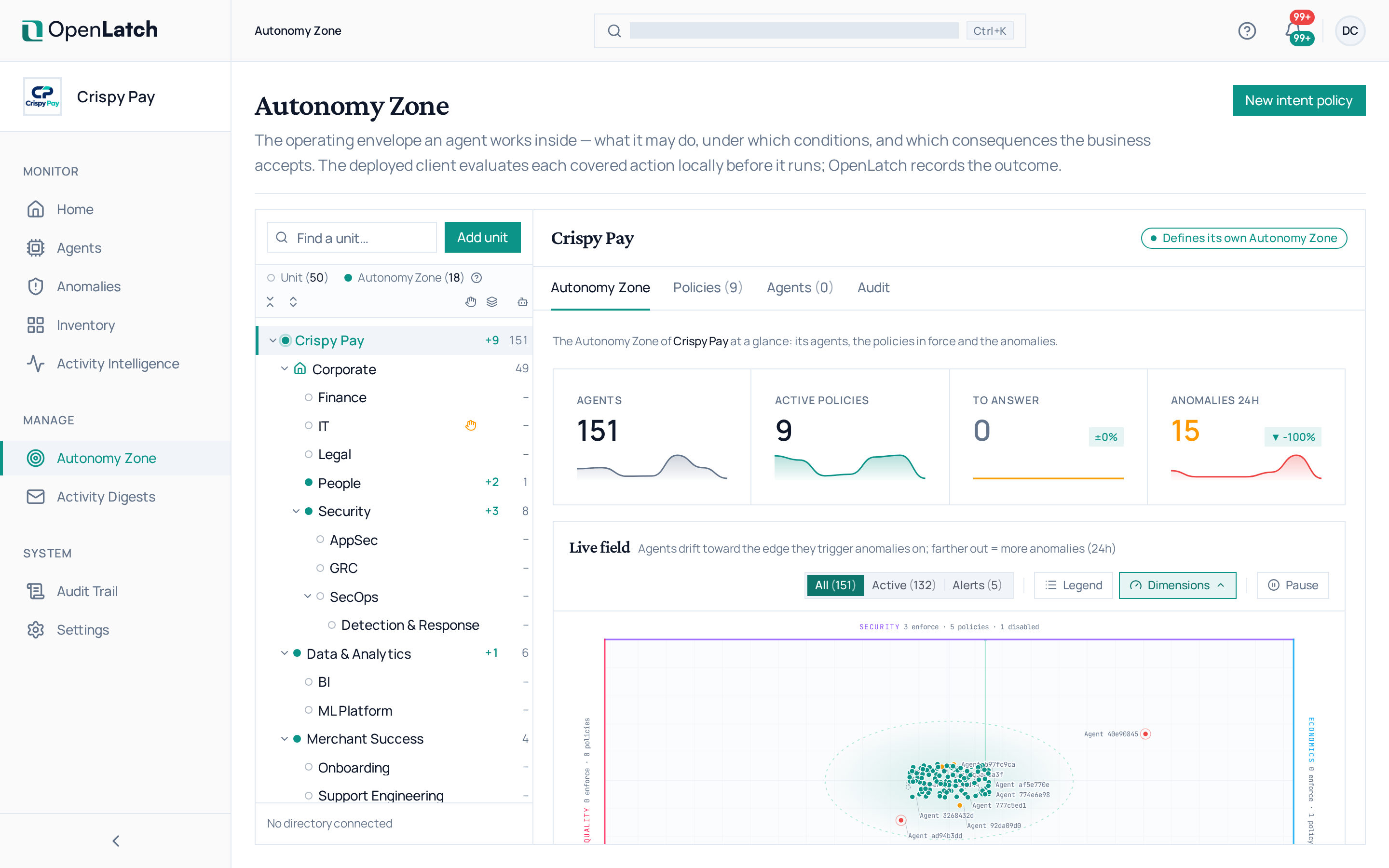
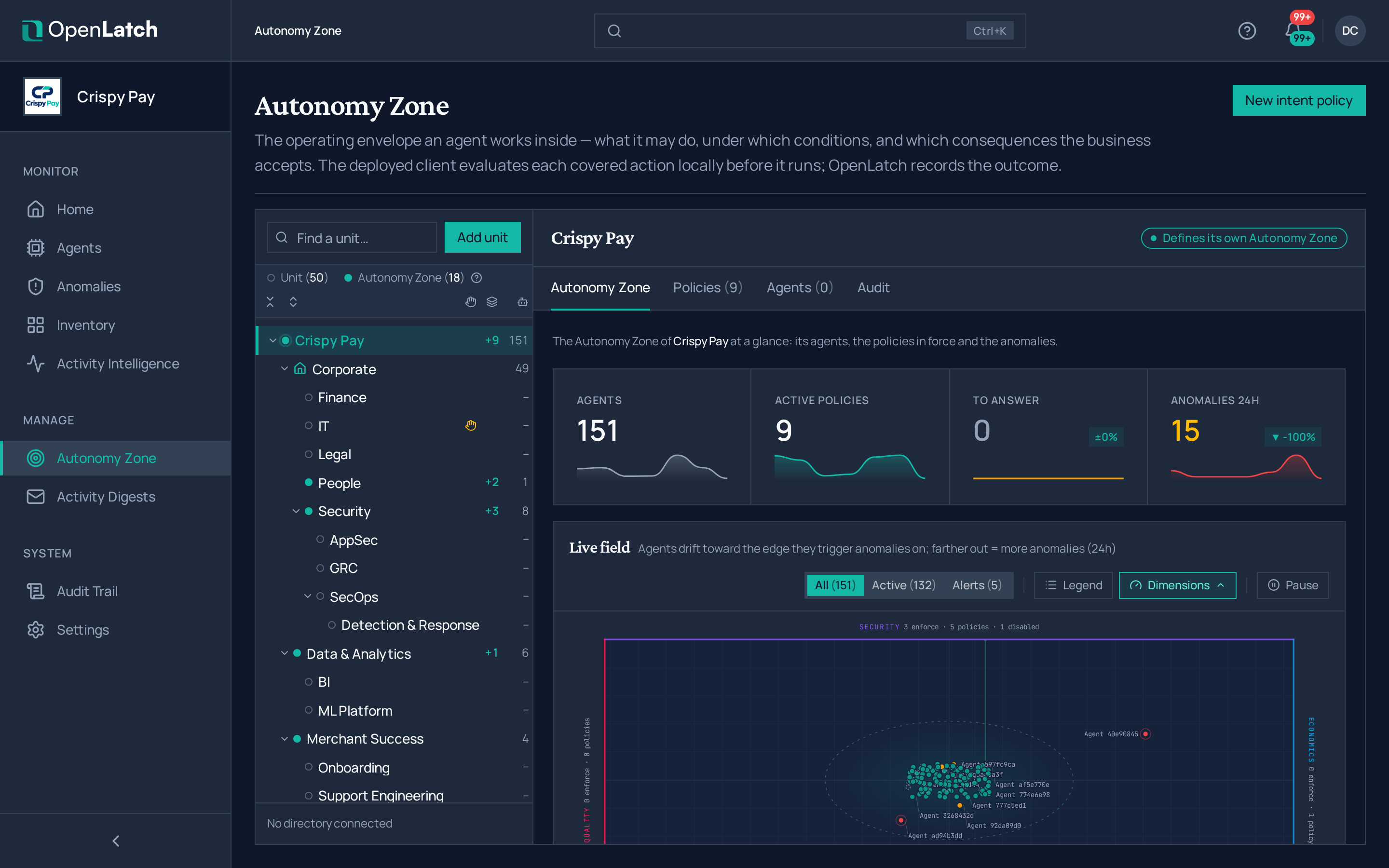
Lire une zone
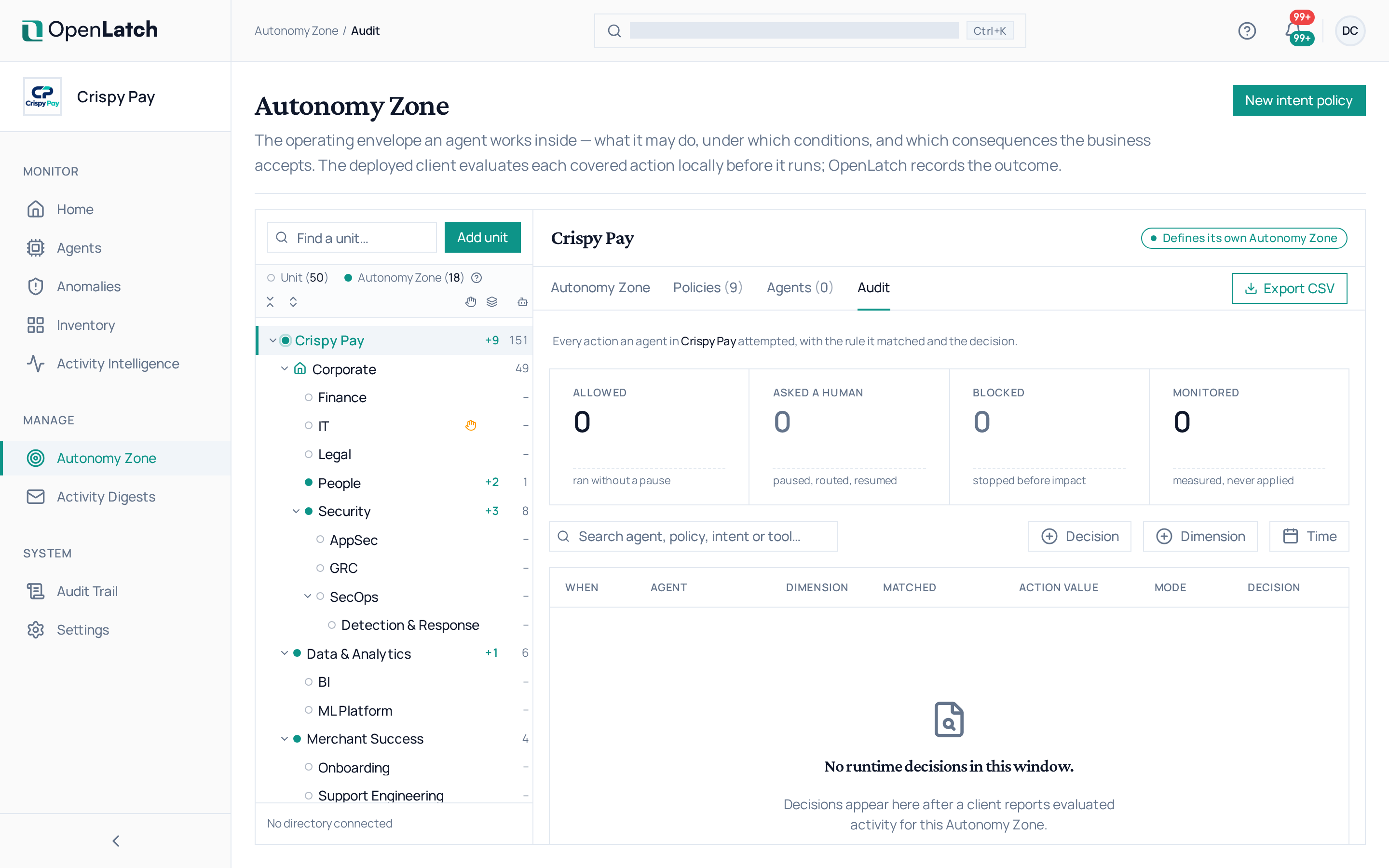
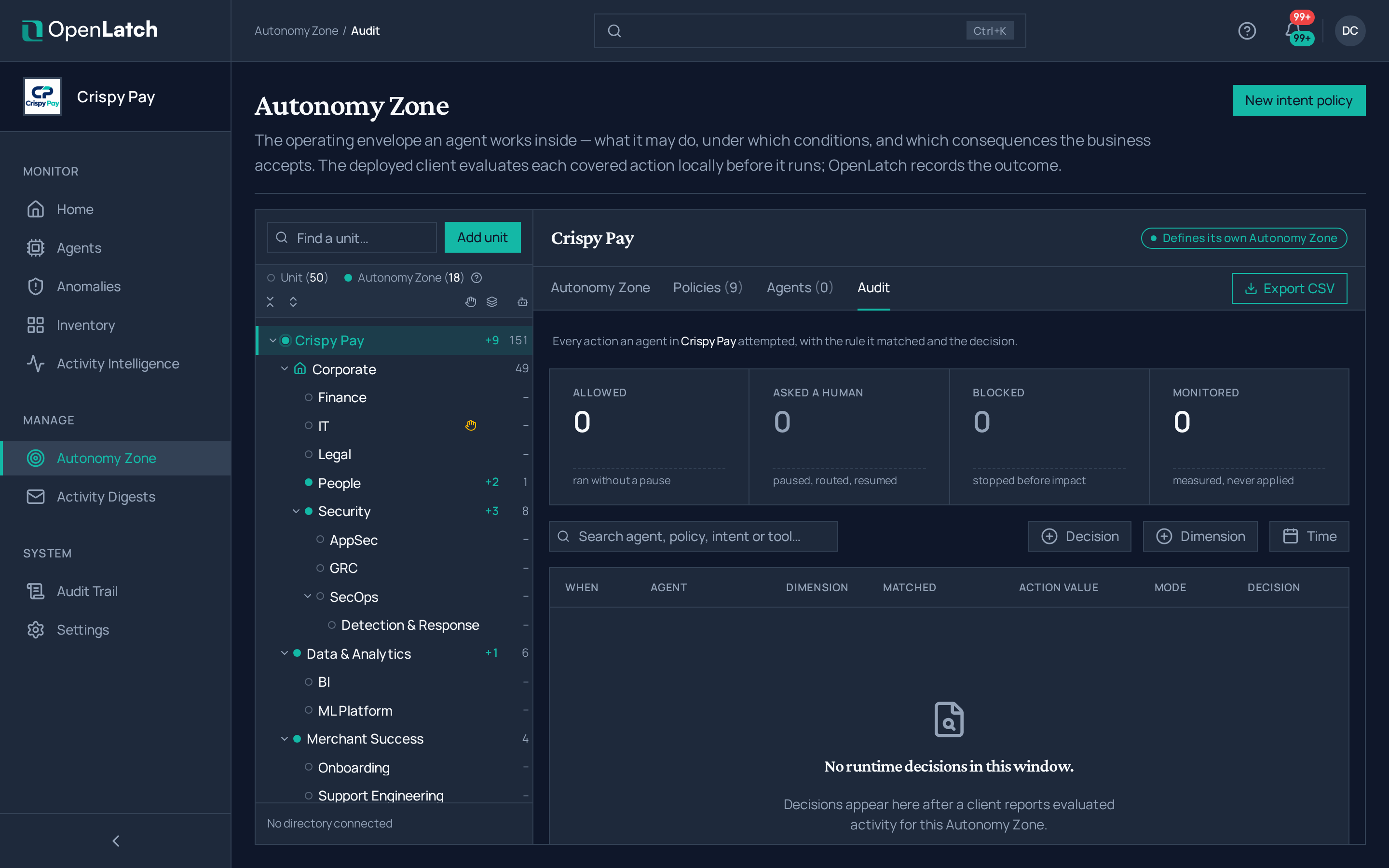
Section intitulée « Lire une zone »Sélectionnez une unité dans l’arbre. La page montre sa zone en un coup d’œil : ses agents, les politiques d’intention en vigueur et les anomalies qu’elles ont levées. Les onglets vont plus loin :
| Onglet | Ce qu’il montre |
|---|---|
| Policies | Les politiques d’intention rédigées dans l’unité, et à la demande celles qu’elle hérite. Voir Rédiger une Agent Intent Policy |
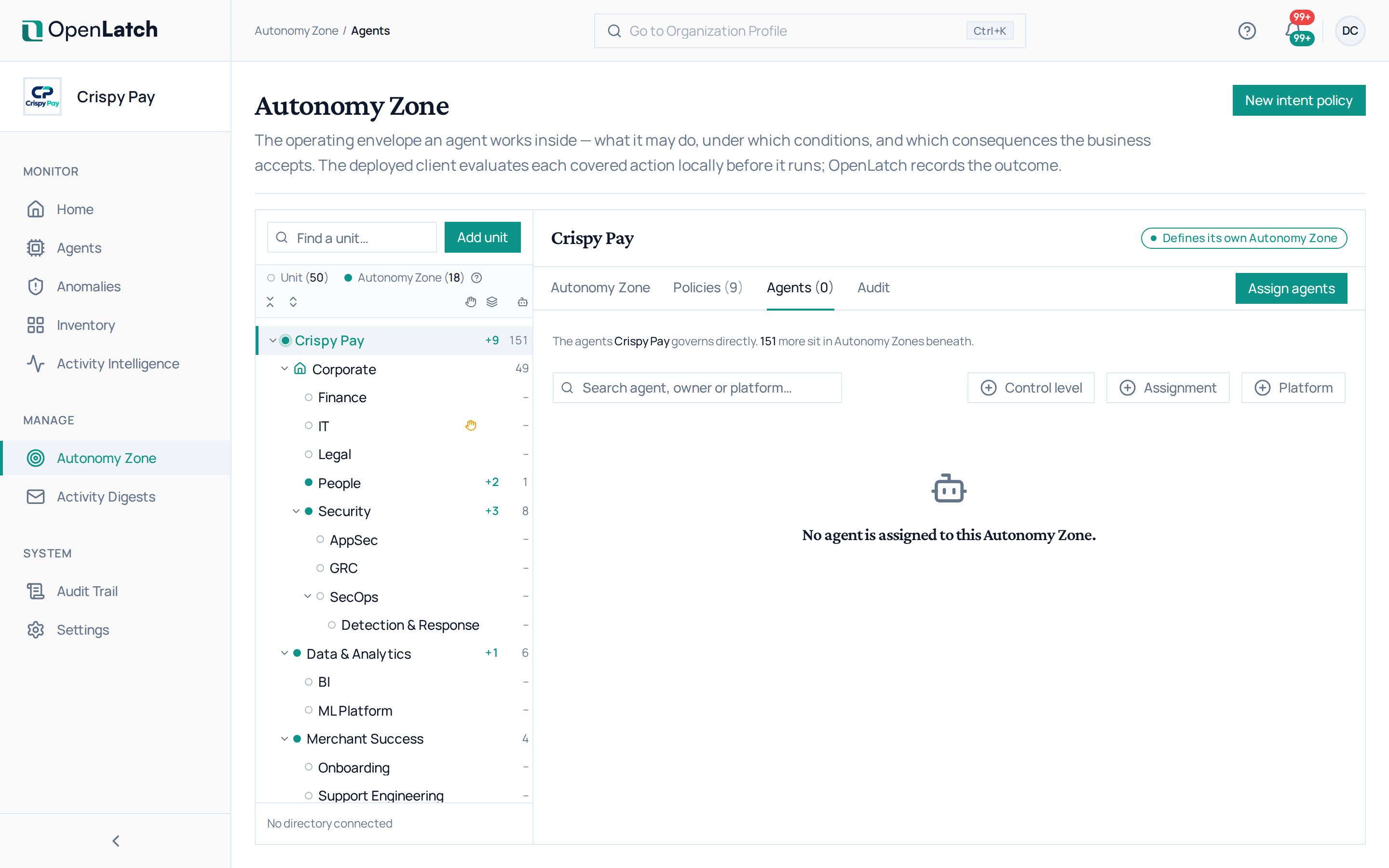
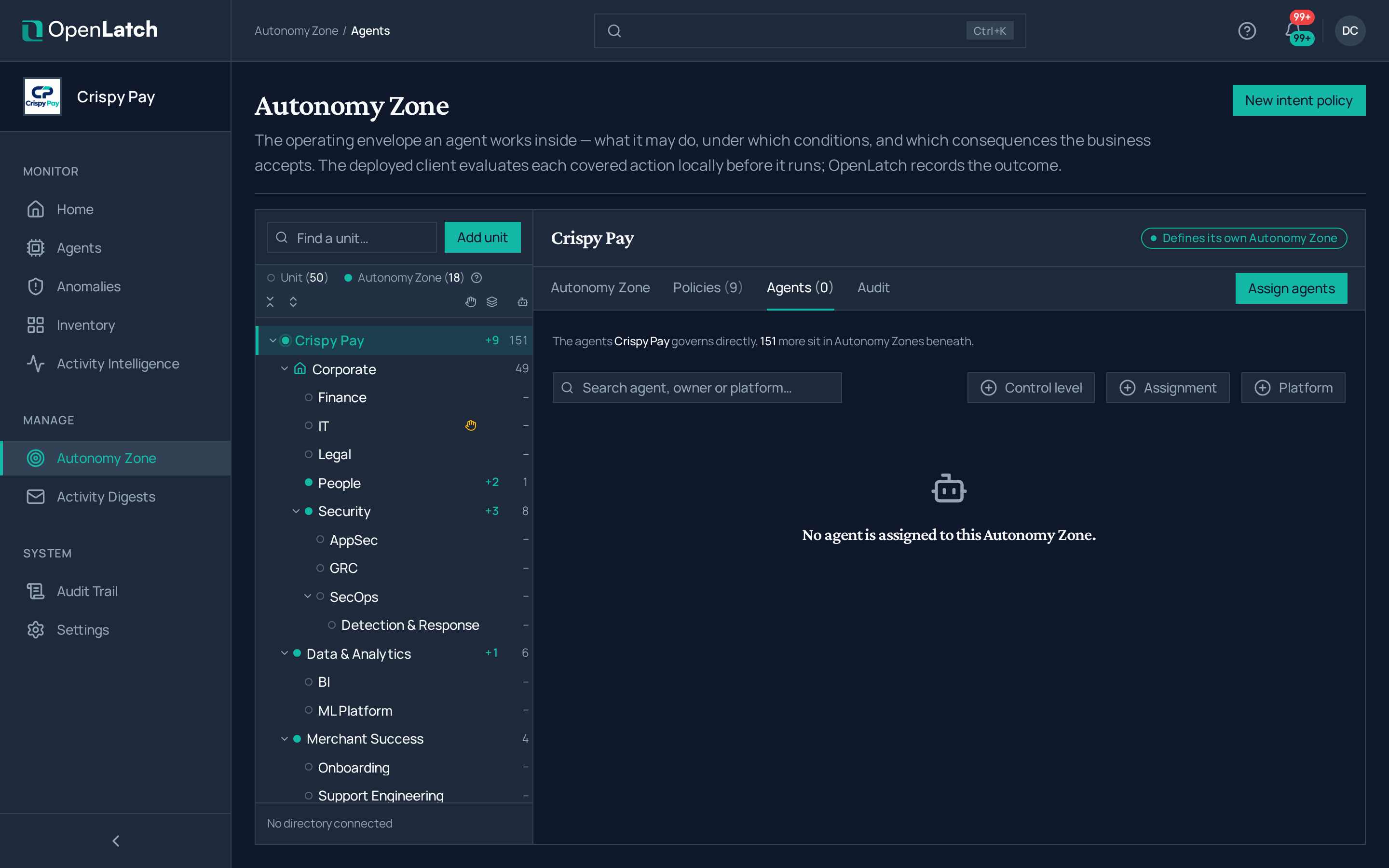
| Agents | Les agents que l’unité gouverne directement |
| Audit | Chaque action tentée par un agent de l’unité, avec la règle qui l’a concernée et la décision |
Donner sa propre zone à une unité
Section intitulée « Donner sa propre zone à une unité »- Sélectionnez l’unité et ouvrez ses réglages.
- Activez sa propre Autonomy Zone. La zone commence vide et se comporte exactement comme la zone au-dessus d’elle tant que vous n’y rédigez pas de politique : chaque unité hérite de toutes les couches au-dessus d’elle dans tous les cas.
- Rédigez les politiques qui ne s’appliquent qu’ici. Voir Rédiger une Agent Intent Policy.
Pour retirer sa propre zone à une unité, utilisez Delete Autonomy Zone dans les réglages de l’unité. Les politiques rédigées dans la zone sont retirées, et ses agents passent à la zone du dessus.
Ajouter ou modifier une unité
Section intitulée « Ajouter ou modifier une unité »Les unités viennent en général de votre annuaire, par Connecter un annuaire pour la recherche des propriétaires. Le nom et la place d’une unité issue de l’annuaire appartiennent à l’annuaire et sont écrasés à la synchronisation suivante ; son Autonomy Zone vous appartient.
Ajoutez une unité à la main pour une partie de l’activité que l’annuaire ne modélise pas, comme une ligne de production ou une coentreprise. Une unité ajoutée à la main n’est jamais écrasée par une synchronisation, et c’est le seul type d’unité que vous pouvez supprimer. La supprimer fait passer ses enfants et ses agents à son parent. L’arbre va jusqu’à dix niveaux de profondeur.
Placer les agents
Section intitulée « Placer les agents »Par défaut, un agent se trouve dans l’Autonomy Zone de son propriétaire, selon l’unité du propriétaire dans l’annuaire. Pour placer des agents ailleurs, ouvrez l’onglet Agents de la zone et choisissez Assign agents : le panneau fait entrer des agents dans cette zone, ou les rend à la zone de leur propriétaire. Un agent affecté à la main reste là où vous l’avez mis jusqu’à ce que vous le rendiez ; Remove manual assignment laisse de nouveau l’annuaire décider de sa zone.
L’onglet Autonomy Zone de l’agent montre la zone effective en laquelle il se résout, couche par couche. Voir Trouver et lire un agent.
Choisir où un Ask atteint une personne
Section intitulée « Choisir où un Ask atteint une personne »ASK delivery définit où un Ask issu des politiques d’intention de la zone atteint une personne :
| Réglage | Où l’Ask apparaît |
|---|---|
| Platform | Sur la page Anomalies |
| Agent | Dans l’invite de l’agent lui-même, là où l’agent peut poser la question ; ailleurs, comme Platform |
| Both | Dans l’invite de l’agent et sur la page Anomalies |
Les zones enfants héritent du réglage sauf si elles définissent le leur. Les agents qui ne peuvent pas poser la question dans leur propre invite sont listés à côté du réglage. Par défaut, un Ask laisse l’action s’exécuter et la signale pour revue. Voir Verdicts.